Es gibt diesen Moment, in dem man vor dem Bildschirm sitzt und einfach nicht mehr weiterweiß. Outlook hat sich abgemeldet, das Postfach bleibt leer, und das Passwort ist weg. Die naheliegende Suche bei Google lautet dann: Outlook Passwort auslesen. Technisch ist das möglich, aber es ist fast nie der richtige erste Schritt.
Warum Sie das Outlook-Passwort überhaupt auslesen wollen
Der Impuls ist verständlich. Irgendwo auf dem Rechner, so denkt man, hat Outlook das Passwort doch gespeichert. Es muss doch einfach abrufbar sein. In vielen Fällen stimmt das sogar: Windows speichert die Zugangsdaten für E-Mail-Konten im sogenannten „Anmeldeinformations-Manager“. Outlook selbst legt die Passwörter nicht im Klartext ab, sondern verweist auf diesen Windows-Speicher.
Das eigentliche Problem ist ein anderes. Wer nach Wegen sucht, das Passwort direkt aus Outlook herauszuholen, überspringt meist eine viel einfachere, sicherere Lösung: das Zurücksetzen. Dahinter steckt oft Dringlichkeit. Eine wichtige Mail wird erwartet, ein Termin steht an, und die Vorstellung, sich beim Anbieter durch den Wiederherstellungsprozess zu klicken, wirkt abschreckend langsam. In der Praxis dauert das selten länger als fünf Minuten, und danach hat man ein frisches Passwort.
Der einfachste Weg: Passwort zurücksetzen statt auslesen
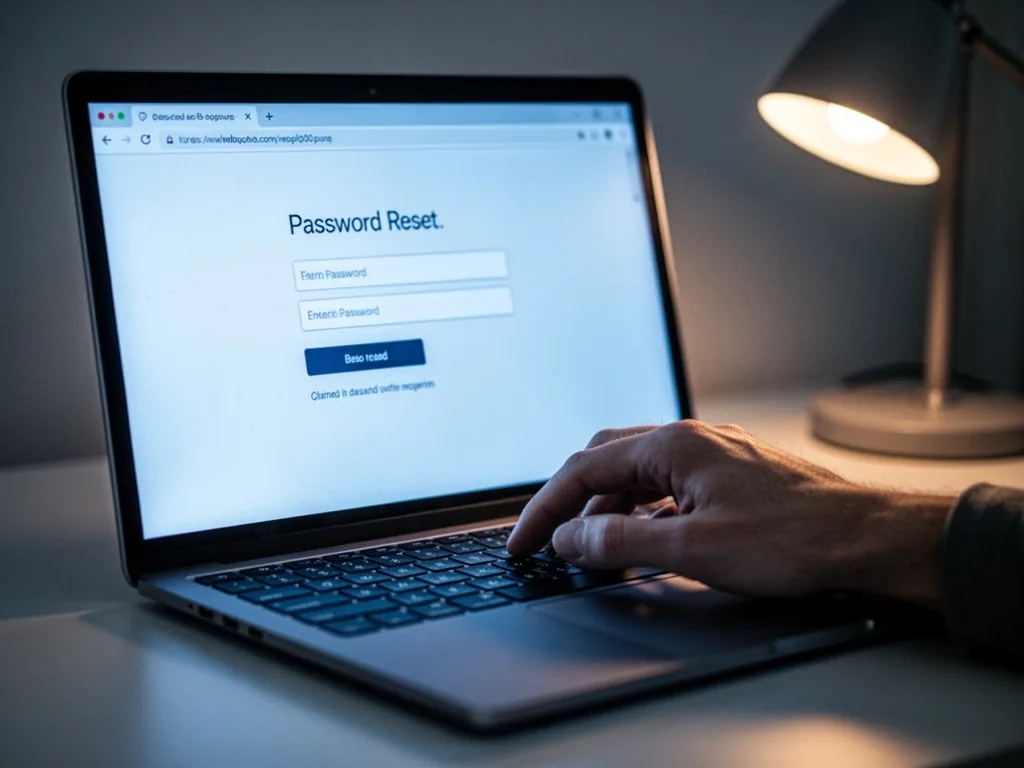
Bevor Sie sich in die Tiefen von Registry-Einträgen oder Drittanbieter-Tools begeben, probieren Sie zwei Dinge. Erstens: Besuchen Sie die Webseite Ihres E-Mail-Anbieters, ob GMX, Web.de, Gmail oder ein geschäftlicher Exchange-Server. Jeder seriöse Anbieter hat eine Schaltfläche „Passwort vergessen“ auf der Anmeldeseite. Zweitens: Für Microsoft-Konten, die Outlook.com, Hotmail oder ein Microsoft-365-Abonnement betreffen, besuchen Sie login.live.com und klicken dort auf „Zugriff wiederherstellen“. Microsoft führt Sie durch einen mehrstufigen Prozess, der meist eine alternative E-Mail-Adresse oder eine Telefonnummer zur Verifikation nutzt.
Der Vorteil liegt auf der Hand. Sie bekommen nicht nur wieder Zugriff, Sie ersetzen auch ein potenziell unsicheres oder wiederverwendetes Passwort durch ein neues. Das Auslesen eines alten Passworts mag zwar kurzfristig befriedigend sein, aber es ändert nichts an der Tatsache, dass genau dieses Passwort vielleicht schon seit Jahren unverändert im Einsatz ist. Sicherheitstechnisch ist das Löschen und Neusetzen der sauberere Weg.
Wenn Sie das Passwort wirklich auslesen müssen: Der Windows-Bordmittel-Weg
Falls das Zurücksetzen wirklich nicht möglich ist, etwa weil Sie keinen Zugriff mehr auf die hinterlegte Wiederherstellungs-Mail haben, dann führt der Weg über den Windows-eigenen „Anmeldeinformations-Manager“. Dieses Tool ist in allen aktuellen Windows-Versionen vorhanden und speichert Zugangsdaten für verschiedene Dienste, darunter auch Outlook.
Um den Anmeldeinformations-Manager zu öffnen, tippen Sie in die Windows-Suche „Anmeldeinformationen“ und wählen Sie den gleichnamigen Eintrag aus. Sie sehen zwei Kategorien: „Webanmeldeinformationen“ und „Windows-Anmeldeinformationen“. Die Outlook-Passwörter finden sich meist unter „Windows-Anmeldeinformationen“, in einem Eintrag, der mit „MS.Outlook“ oder dem Namen Ihres E-Mail-Kontos beginnt. Ein Klick auf den kleinen Pfeil neben dem Eintrag klappt die Details auf. Dort sehen Sie den Benutzernamen und direkt darunter ein Feld mit Punkten, hinter dem sich das Passwort verbirgt. Um die Punkte sichtbar zu machen, klicken Sie auf „Einblenden“. Windows fragt an dieser Stelle Ihr aktuelles Windows-Benutzerkennwort ab, ein Sicherheitsmechanismus, der verhindert, dass jemand einfach so an Ihre gespeicherten Zugänge kommt.
Ein wichtiger Hinweis: Diese Methode funktioniert für Outlook-Versionen, die ihre Passwörter im Windows-Anmeldespeicher ablegen. Das ist bei den meisten lokalen Outlook-Installationen der Fall, etwa Outlook 2016, 2019 und der klassischen Desktop-Variante von Microsoft 365. Bei der modernen „Outlook (new)“-App aus dem Microsoft Store, die zunehmend ausgerollt wird, funktioniert der Mechanismus anders, dort wird das Konto direkt über die Windows-Kontenverwaltung authentifiziert und es gibt keinen lokalen Passwortspeicher mehr.
Outlook-Passwörter in verschiedenen Versionen
Ob das Auslesen klappt, hängt von der Outlook-Version ab. Die klassischen, lokal installierten Varianten, 2016, 2019, Office 2021 und die Desktop-App von Microsoft 365, legen das Passwort im Windows-Anmeldespeicher ab, sofern Sie das Konto als POP3 oder IMAP eingerichtet haben. Exchange-Online-Konten mit moderner Authentifizierung tun das nicht. Sie arbeiten mit Token statt mit einem gespeicherten Passwort, und genau deshalb gibt es dort nichts auszulesen.
IMAP vs. Exchange: Wo das Passwort eigentlich liegt
Ein häufiges Missverständnis: Das Passwort, das Sie in Outlook eingeben, ist nicht das Outlook-Passwort, sondern das Passwort Ihres E-Mail-Postfachs beim Anbieter. Outlook ist nur der Client, der auf dieses Postfach zugreift. Das ist der Grund, warum die Suche nach „Outlook Passwort auslesen“ streng genommen an der falschen Stelle ansetzt. Was Sie wirklich suchen, sind die Zugangsdaten für Ihr E-Mail-Konto, die zufällig in Outlook hinterlegt sind.
Bei einem IMAP-Konto etwa von GMX oder Strato liegen die Zugangsdaten auf dem Server des Anbieters. Die lokale Kopie in Ihrem Windows-Anmeldespeicher ist nur ein Abklatsch. Setzen Sie das Passwort beim Anbieter zurück, ändert sich der Server-Eintrag, und die alte lokale Kopie wird ungültig. Sie auszulesen, nachdem Sie das Passwort online geändert haben, bringt also nichts.
Das Auslesen ist nur eine Krücke. Es funktioniert, solange sich am Server-Stand nichts geändert hat. Sobald der Anbieter das Passwort zurücksetzt oder das Konto sperrt, ist die lokale Kopie wertlos.
Warum Tools von Drittanbietern ein unnötiges Risiko sind

Die Suche nach „Outlook Passwort auslesen“ fördert regelmäßig eine Reihe von kleinen Tools zutage, die mit einem Klick alle gespeicherten Passwörter anzeigen wollen. Manche dieser Programme funktionieren sogar, technisch machen sie nichts anderes, als den Windows-Anmeldespeicher auszulesen und die Punkte durch Klartext zu ersetzen. Andere hingegen sind reine Schadsoftware. Sie installieren sich mit Admin-Rechten, durchsuchen Ihren gesamten Rechner nach Passwörtern und senden den Fund unbemerkt an ihre Betreiber.
Es gibt keinen guten Grund, solche Tools zu installieren. Der Windows-eigene Anmeldeinformations-Manager macht genau das Gleiche, ohne dass Sie eine fremde ausführbare Datei herunterladen müssen. Er ist bereits auf Ihrem System, er wird von Microsoft gepflegt, und er fragt vor der Anzeige des Passworts Ihr Windows-Passwort ab. Ein externes Tool umgeht diese Sicherheitsabfrage vielleicht, das klingt komfortabel, ist aber genau das Verhalten, das Schadsoftware auszeichnet.
Ein weiterer Aspekt, der selten bedacht wird: Viele dieser Tools schreiben in ihre Dokumentation oder gar in die Lizenzbedingungen, dass sie die ausgelesenen Daten zu Analysezwecken sammeln dürfen. Was genau gesammelt wird, bleibt oft unklar. Im besten Fall verlieren Sie ein paar Minuten mit einem Programm, das nicht tut, was es verspricht. Im schlimmsten Fall verlieren Sie die Kontrolle über Ihr E-Mail-Konto.
Was tun, wenn der Anmeldeinformations-Manager leer ist
Es kommt vor, dass der Eintrag im Anmeldeinformations-Manager einfach nicht existiert, obwohl Outlook funktioniert. Das passiert vor allem bei Microsoft-Exchange-Konten in Unternehmen. In solchen Umgebungen entscheidet der IT-Administrator, wie die Authentifizierung läuft. Oft ist ein Single Sign-on über das Firmennetzwerk eingerichtet: Windows meldet Sie an, und Outlook übernimmt diese Anmeldung automatisch, ohne dass Sie jemals ein separates Passwort eintippen mussten. In diesem Fall gibt es buchstäblich nichts auszulesen, weil Outlook das Passwort gar nicht kennt, sondern nur ein Authentifizierungs-Token besitzt.
Der einzig richtige Weg ist hier der Gang zur IT-Abteilung. Der Administrator kann Ihr Passwort zurücksetzen oder das Konto neu verknüpfen. In Unternehmensnetzen geht es nicht nur um Ihr einzelnes Postfach, sondern um den Schutz sensibler Daten, die im selben Netzwerk liegen.
Vermeiden Sie die nächste Passwort-Panik

Nachdem Sie wieder Zugriff haben, kommen zwei Dinge, die den Stress beim nächsten Mal verhindern. Erstens: ein Passwort-Manager. Programme wie der in Windows integrierte Microsoft Edge-Passwortmanager oder eigenständige, Ende-zu-Ende-verschlüsselte Manager speichern Ihre Anmeldedaten ab und füllen sie automatisch aus. Sie müssen sich dann nur noch ein einziges, starkes Master-Passwort merken.
Zweitens: die Wiederherstellungsoptionen. Bei jedem größeren E-Mail-Anbieter lässt sich eine zweite E-Mail-Adresse oder eine Mobilfunknummer für den Notfall hinterlegen. Zwei Minuten in den Kontoeinstellungen reichen, um zu prüfen, ob diese Daten aktuell sind. Eine veraltete Handynummer nützt nichts, wenn der Bestätigungscode an ein Telefon von vor zehn Jahren geht.
Der Moment, in dem Sie nachts um elf vor einem gesperrten Outlook sitzen und dringend eine Buchungsbestätigung brauchen, ist nicht der richtige Zeitpunkt, um festzustellen, dass die Wiederherstellungs-Mail noch auf eine längst gekündigte Adresse läuft.
Alternativen zum reinen Passwort-Auslesen
Ein Weg, der oft übersehen wird: die Anmeldung über den Webbrowser. Wenn Ihr Browser das Passwort gespeichert hat, und das tut er meist, sobald Sie die Funktion einmal bestätigt haben, können Sie es direkt einsehen: in Chrome unter chrome://settings/passwords, in Firefox unter about:logins. Der Vorteil: Sie kommen an das Passwort, ohne dass Outlook laufen muss, und sehen sofort, ob der Eintrag noch aktuell ist oder schon einmal geändert wurde.
Diese Browser-Passwort-Manager haben allerdings eine Kehrseite. Sie sind weniger sicher als ein dedizierter Passwort-Manager, weil sie im Klartext im Browserprofil liegen und von jeder Software mit Zugriff auf dieses Profil ausgelesen werden können. Für den schnellen Notfallzugriff sind sie in Ordnung. Als dauerhafte Lösung taugen sie nicht.
Der Fall, in dem Auslesen der einzige Ausweg ist
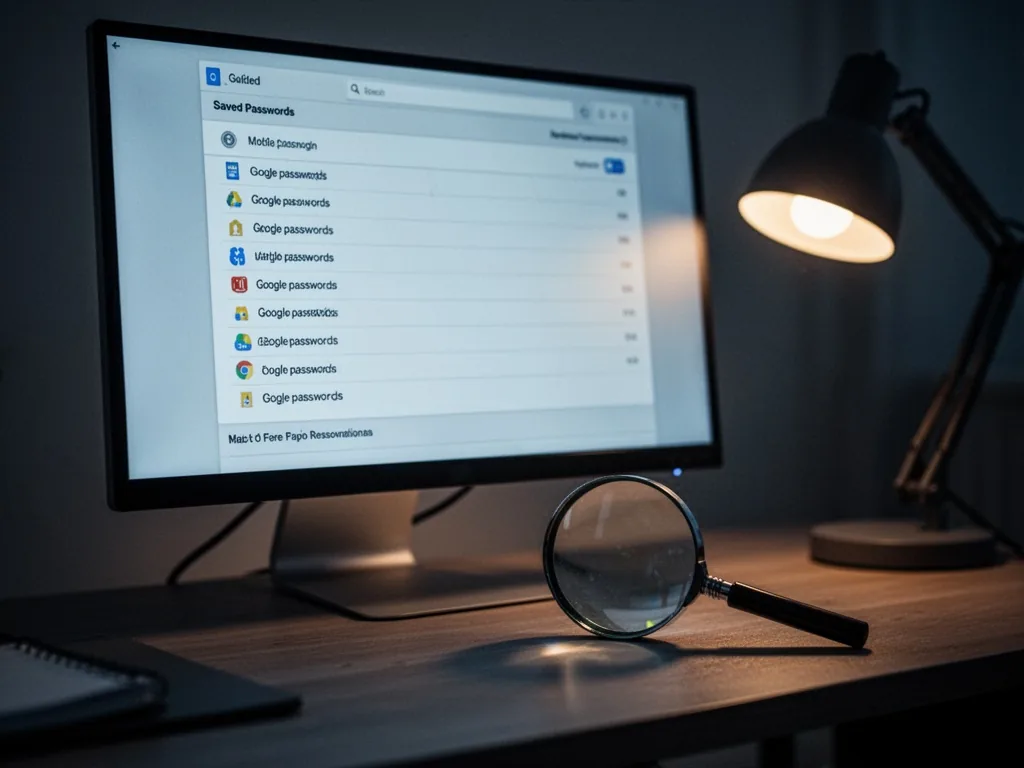
Es gibt eine Konstellation, in der das Auslesen wirklich die letzte Option ist: Sie haben das Passwort nie irgendwo gespeichert, außer in Outlook. Der Anbieter hat keinen Wiederherstellungsmechanismus, den Sie nutzen können, etwa weil Sie die Sicherheitsfragen vergessen haben und die hinterlegte Telefonnummer nicht mehr existiert. Dann bleiben nur die Windows-Bordmittel von oben. Wer das Passwort nur an einer einzigen Stelle hinterlegt, riskiert allerdings, dass der gesamte Zugang verloren geht, falls die lokale Kopie beschädigt wird oder die Festplatte ausfällt.
Fragen zur Datensicherheit beim Passwort-Auslesen
Wenn Sie das Passwort über den Anmeldeinformations-Manager einblenden, erscheint es im Klartext auf Ihrem Bildschirm. Das ist per se kein Sicherheitsproblem, solange niemand hinter Ihnen steht und mitliest. Problematisch wird es, wenn Sie es in eine unverschlüsselte Textdatei kopieren oder per Messenger verschicken. Sicherer ist, es sich zu merken oder von Hand in ein Notizbuch zu schreiben, das gut verwahrt liegt.
Die Versuchung, das ausgelesene Passwort einfach weiterzuverwenden, ist groß. Es hat ja jahrelang funktioniert. Sicherheitstechnisch ist das ein Fehler. Ein Passwort, das Sie heute auslesen, ist womöglich dasselbe, das Sie schon für andere Dienste verwendet haben. Wenn irgendein Dienst in der Zwischenzeit kompromittiert wurde, liegt Ihr Passwort längst in einer Datenbank im Internet. Der Moment, in dem Sie es auslesen, ist der perfekte Zeitpunkt, um es zu ändern und durch ein starkes, eindeutiges Passwort zu ersetzen.
Denkanstoß zum Schluss

Die ganze Prozedur wäre unnötig gewesen, wenn Outlook oder der E-Mail-Anbieter von vornherein mit einem Passwort-Manager gekoppelt gewesen wäre. Microsoft selbst hat mit der passwortlosen Anmeldung diesen Weg eingeschlagen: Statt eines Kennworts genügt eine App-Bestätigung oder ein PIN in Kombination mit dem Gerät. Für Konten, die das unterstützen, ist es die eleganteste Art, das leidige Thema Passwörter hinter sich zu lassen.
Fragen, die danach noch offen bleiben
Kann ich das Outlook-Passwort auslesen, ohne Administrator zu sein?
Ja, für das eigene Benutzerkonto funktioniert der Windows-Anmeldeinformations-Manager auch ohne Administrator-Rechte. Sie brauchen nur Ihr Windows-Passwort, um die gespeicherten Zugangsdaten einzublenden. Für fremde Benutzerkonten auf demselben Rechner benötigen Sie hingegen Admin-Rechte und sollten das aus Datenschutzgründen ohnehin nie ohne Einwilligung tun.
Funktioniert das Auslesen auch bei der neuen Outlook-App aus dem Microsoft Store?
Bei der neuen, kostenlosen Outlook-App, die seit 2024 die Mail-App ersetzt, findet keine klassische Passwort-Speicherung mehr im Anmeldeinformations-Manager statt. Die App nutzt eine direkte Anbindung an Microsofts Authentifizierungsdienst. Ein lokales Auslesen des Passworts ist dort nicht möglich. Hier hilft nur das Zurücksetzen über den Anbieter oder die Anmeldung über den Browser.
Warum zeigt der Anmeldeinformations-Manager mein Passwort nicht an?
Wenn der Eintrag vorhanden ist, aber das Passwort auch nach Klick auf „Einblenden“ nicht erscheint, kann das zwei Gründe haben. Entweder das Konto verwendet eine moderne Authentifizierung, bei der nie ein Passwort gespeichert wurde, oder Ihr Windows-Profil hat die Anmeldeinformationen in einen geschützten Bereich ausgelagert, den der Manager nicht anzeigt. Im zweiten Fall hilft manchmal eine Reparatur des Office-Profils, aber der einfachere Weg bleibt das Zurücksetzen.
Ist der Windows-Anmeldeinformations-Manager dasselbe wie die Registrierungsdatenbank?
Nein. Der Anmeldeinformations-Manager ist eine grafische Oberfläche über einem abgesicherten Speicher, den Windows intern verwaltet. In der Registry, etwa unter HKEY_CURRENT_USER\Software\Microsoft\Office\..., finden Sie Konfigurationsdaten von Outlook, aber keine Klartext-Passwörter. Die direkte Suche in der Registry nach Passwörtern ist aussichtslos und kann Ihr System destabilisieren, wenn Sie unbedacht Werte verändern.
Votre recommandation sur outlook-passwort auslesen
Quelques questions rapides pour adapter la recommandation à votre cas.
Merci, voici notre conseil personnalisé sur outlook-passwort auslesen.
D'après vos réponses, le mieux est de reprendre l'article ci-dessus en focalisant sur les passages qui parlent de votre situation : c'est là que se trouvent les recommandations les plus concrètes pour vous. Bonne lecture !