BitLocker fehlt, Remotedesktop ist blockiert und der Rechner kam mit Windows 10 Home. Kein Grund zur Panik. Der Sprung auf Pro dauert weniger als zehn Minuten, Ihr System bleibt erhalten, und Sie müssen nicht einmal einen USB-Stick bereithalten. Was die Sache kompliziert macht, sind die vielen widersprüchlichen Tipps im Netz: OEM-Key hier, Volumenlizenz da, Registry-Hack für eine Funktion, die angeblich freigeschaltet wird. Die meisten dieser Tricks kosten nur eins: Zeit und Nerven.
Home gegen Pro: Zwei Funktionen rechtfertigen den Umstieg
Windows 10 Home kann fast alles, was ein Privatanwender braucht. Pro bringt einige zusätzliche Werkzeuge mit, die Microsoft für Unternehmen und Power-User reserviert hat. Die meisten davon sind nett, aber nicht kaufentscheidend.
Was Sie mit Pro bekommen (und was fehlt, wenn Sie Home haben):
BitLocker verschlüsselt Ihre gesamte Festplatte. Wenn der Laptop gestohlen wird, kommt niemand an Ihre Daten. Home bietet nur eine Geräteverschlüsselung unter bestimmten Voraussetzungen, die nicht mit BitLocker vergleichbar ist.
Remotedesktop erlaubt es, sich von einem anderen Rechner aus auf Ihren PC zu schalten und ihn zu steuern. Home hat keinen Remotedesktop-Host, nur den Client.
Hyper-V ist die eingebaute Virtualisierung von Microsoft. Wer Linux in einer VM ausprobieren möchte, bekommt das nur unter Pro, oder greift zu VirtualBox. Wer dagegen Linux direkt neben Windows installiert, braucht weder Pro noch eine VM.
Azure Active Directory und Gruppenrichtlinien sind Büro-Infrastruktur. Wer den Rechner nicht in einer Domäne anmeldet, hat null Berührungspunkte.
Sandbox und Windows Defender Application Guard isolieren Programme in einer abgeschotteten Umgebung. Praktisch, wenn Sie häufig unbekannte Software testen, aber für den Alltag kein Muss.
Wenn Sie heute keinen konkreten Ärger mit Home haben, sparen Sie sich das Geld. Für die allermeisten privaten Rechner reicht Home völlig. Die zwei Ausnahmen, bei denen sich der Umstieg im Alltag wirklich bemerkbar macht, heißen BitLocker und Remotedesktop: eine verschlüsselte Festplatte, die im Diebstahlfall dichthält, und ein Rechner, auf den Sie vom Sofa oder aus dem Büro zugreifen können. Wer beides nicht vermisst, vermisst auch Pro nicht.
Der einfachste Weg: Upgrade direkt aus dem Microsoft Store
Microsoft verkauft Ihnen die Pro-Lizenz ohne Umweg. Der Vorgang läuft komplett über die Einstellungen, kein Neuinstallieren, keine ISO-Datei.
So geht’s:
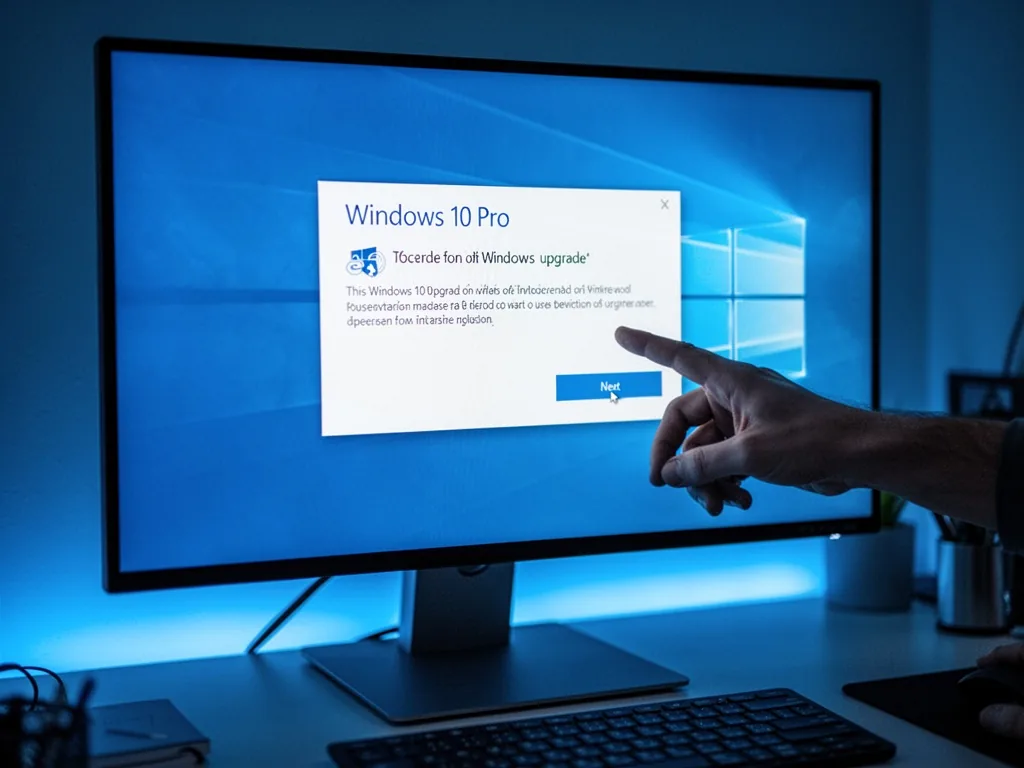
- Öffnen Sie die Einstellungen (Windows-Taste + I).
- Gehen Sie zu « Update und Sicherheit » und dann zum Reiter « Aktivierung ».
- Dort sehen Sie Ihre aktuelle Edition (Windows 10 Home) und einen Link « Zum Store wechseln » oder « Edition upgraden ». Klicken Sie darauf.
- Der Microsoft Store öffnet sich mit dem Upgrade-Angebot für Windows 10 Pro. Der Preis wird direkt angezeigt.
- Kaufen Sie die Lizenz über Ihr Microsoft-Konto. Nach der Bezahlung beginnt der Downgrade nicht etwa, sondern das Upgrade läuft sofort im Hintergrund. Ein Neustart genügt, danach steht Pro bereit.
Keine fremden Keys, keine obskuren Webseiten, und die Lizenz hängt an Ihrem Microsoft-Konto: Beim nächsten Rechnertausch bleibt sie aktivierbar. Der einzige Haken ist der Preis. Im Store zahlen Sie den vollen Listenpreis. Wer weniger ausgeben möchte, kauft einen günstigen Pro-Key bei einem Händler, aber genau da lauern die Fallen.
Produktschlüssel eingeben: Schneller, günstiger, riskanter
Wenn Sie bereits eine gültige Pro-Lizenz besitzen oder einen Key gekauft haben, können Sie ihn direkt in den Einstellungen eingeben. Gehen Sie wieder zur Aktivierungsseite und wählen Sie « Produktschlüssel ändern ». Windows 10 prüft den Schlüssel, lädt die zusätzlichen Pro-Komponenten herunter und startet einmal neu.
Das klingt harmlos, hat aber zwei Haken. Viele Billig-Keys stammen aus Volumenlizenz- oder MSDN-Programmen. Sie funktionieren anfangs, doch Microsoft kann sie später sperren, und gegen den Verkäufer haben Sie dann keinerlei Handhabe. Und OEM-Keys aus ausrangierten Firmen-Notebooks sind oft an die alte Hardware gebunden, auf Ihrem PC also wertlos.
Was eine Pro-Lizenz kostet, und was nicht
Microsoft ruft für das digitale Upgrade im Store rund 145 Euro auf, abhängig von Land und aktuellen Aktionen. Im stationären Handel kostet eine Pro-OEM-Version meist etwas weniger. Dafür bekommen Sie eine Nutzungslizenz, die an Ihrem Rechner klebt, aber mit Ihrem Microsoft-Konto verknüpfbar ist.
Alles, was unter 30 Euro liegt, stammt fast sicher aus nicht autorisierten Quellen. Keys für 5 Euro auf eBay oder Amazon Marketplace sehen verlockend aus, werden aber oft schon Wochen später wieder deaktiviert.
Wenn Sie auf die Pro-Funktionen angewiesen sind, zahlen Sie einmal den fairen Preis und haben jahrelang Ruhe. Wer im Unternehmen mehrere Lizenzen benötigt, sollte sich die Microsoft 365 Business Premium Pläne ansehen, dort ist Windows 10/11 Pro inklusive und Sie bekommen zusätzlich Office und Sicherheitsfunktionen.
Was allerdings immer wieder auftaucht, sind « Aktivierungs-Kits » auf USB-Sticks oder dubiose Anleitungen, die versprechen, Windows 10 Home per Knopfdruck in Pro zu verwandeln. Diese Software manipuliert das System auf eine Art, die bei einem der nächsten Updates auffliegt. Danach bleibt nur eine Neuinstallation.
So sorgen Sie vor, dass kein Bit verloren geht
Das Upgrade von Home auf Pro löscht keine Ihrer persönlichen Dateien, installierten Programme oder Einstellungen, es lädt nur die Pro-Komponenten nach. Trotzdem sollten Sie vor dem Klick auf « Kaufen » zwei Dinge erledigen.
Erstellen Sie ein Systemabbild oder wenigstens einen Wiederherstellungspunkt. Falls wider Erwarten etwas schiefgeht, und das passiert eher selten, setzen Sie das System in den Zustand vor dem Upgrade zurück.
Prüfen Sie, ob Windows 10 auf dem neuesten Stand ist. Offene Updates können den Upgrade-Prozess blockieren oder zu einer Fehlermeldung mitten im Vorgang führen. In den Einstellungen unter « Update und Sicherheit » sehen Sie, ob Aktualisierungen anstehen.
Wer ohnehin mit dem Gedanken spielt, Programme unter Linux zu installieren, kann auch gleich neu aufsetzen, aber nur, wenn sich viel Ballast angesammelt hat. Sonst dauert der ganze Vorgang, inklusive Neustart, selten länger als eine Viertelstunde.
Restrisiko und was Sie vermeiden sollten
Der Registry-Trick, der Home angeblich dauerhaft in Pro verwandelt, schaltet nur Funktionen frei, die ohne gültige Lizenz tot bleiben, und fliegt beim nächsten großen Funktionsupdate wieder raus. Ein echtes Upgrade steht in den Einstellungen unter « Aktivierung » als « Mit einer digitalen Lizenz aktiviert ».
Sonderfall S-Modus: Rechner, die damit ausgeliefert wurden, müssen ihn erst verlassen, bevor der Upgrade-Pfad überhaupt sichtbar wird. Kostet nichts, ist aber ein zusätzlicher Klick.
Fragen und Antworten
Kann ich das Upgrade auf Pro wieder rückgängig machen?
Nicht direkt. Es gibt keine Schaltfläche « Zurück zu Home ». Wenn Sie das System innerhalb von zehn Tagen auf den Zustand vor dem Upgrade zurücksetzen möchten, nutzen Sie den vorher erstellten Wiederherstellungspunkt. Sonst bleibt nur eine Neuinstallation mit einem Home-Key.
Verliere ich meine installierten Programme?
Nein, alle installierten Anwendungen und Programme bleiben während des Upgrades erhalten. Nur die Lizenz und die Systemkomponenten ändern sich.
Funktioniert der gleiche Weg auch für Windows 11?
Ja, das Microsoft-Store-Upgrade gibt es auch für Windows 11 Home auf Pro. Die Schritte sind nahezu identisch.
Ich habe einen älteren Windows-7-Pro-Key. Kann ich den noch nutzen?
Oft nicht mehr. Microsoft hat die kostenfreie Upgrade-Aktion offiziell beendet. Einige Nutzer berichten, dass ältere Schlüssel trotzdem noch akzeptiert werden, aber verlassen Sie sich nicht darauf.
Votre recommandation sur windows 10 upgrade von home auf pro
Quelques questions rapides pour adapter la recommandation à votre cas.
Merci, voici notre conseil personnalisé sur windows 10 upgrade von home auf pro.
D'après vos réponses, le mieux est de reprendre l'article ci-dessus en focalisant sur les passages qui parlent de votre situation : c'est là que se trouvent les recommandations les plus concrètes pour vous. Bonne lecture !