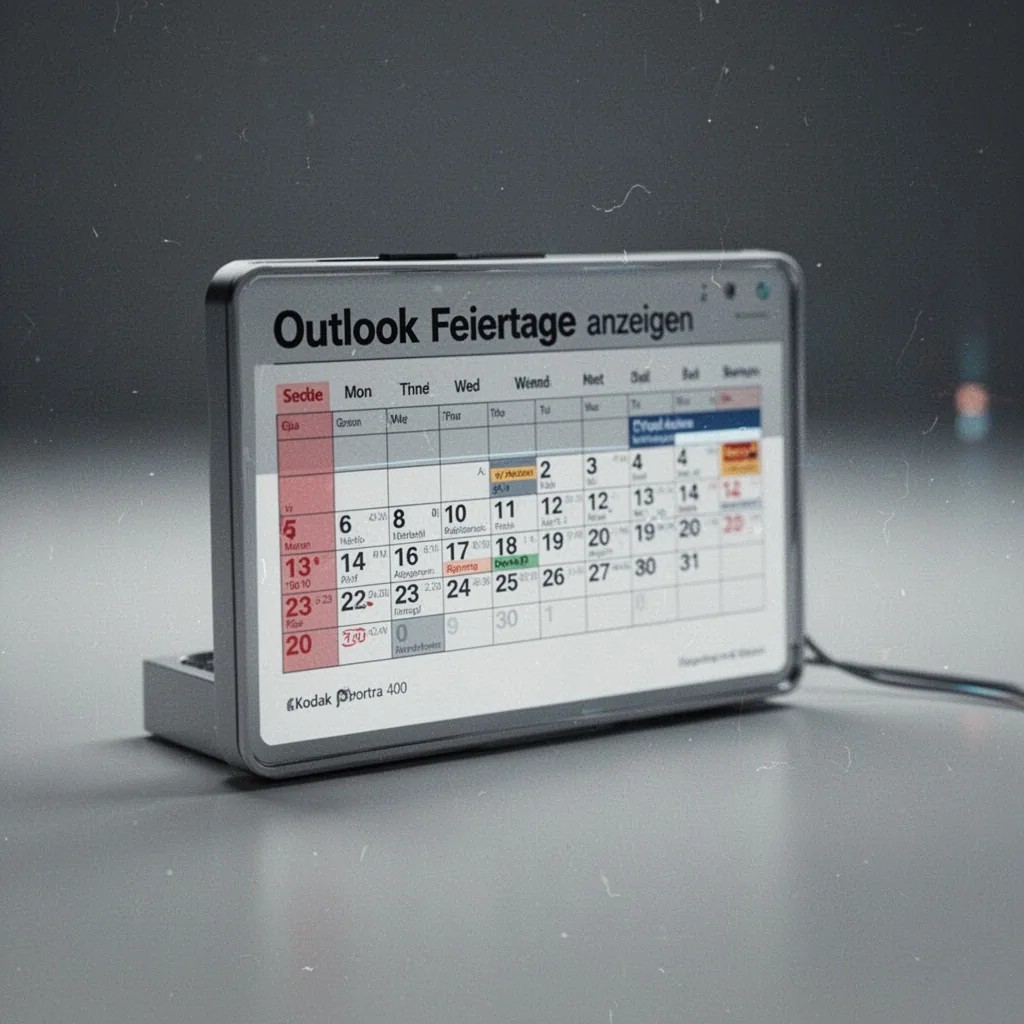
Es ist kurz vor Ostern, der Kollege schiebt eine Besprechung auf Karfreitag, und Sie fragen sich, warum der Outlook-Kalender das nicht längst blockiert. Das Gleiche passiert zu Christi Himmelfahrt oder am Tag der Deutschen Einheit. Dabei muss niemand Feiertage googeln oder einen Papierkalender zücken: Outlook liefert alle gesetzlichen Feiertage direkt in Ihrer Kalenderansicht. Man muss nur wissen, wo man sie einschaltet.
In den meisten Outlook-Installationen sind Feiertage nämlich nicht von Haus aus sichtbar. Die Einstellung versteckt sich hinter ein paar Menüpunkten, ist dann aber mit einem Klick erledigt. Wir zeigen Ihnen den Weg für Windows, Mac, die Web-App und die mobile App, und erklären, was Sie tun können, wenn der Kalender trotzdem Lücken hat.
Feiertage in Outlook: So schalten Sie sie frei
Die Schritte unterscheiden sich je nach Betriebssystem und Outlook-Variante, das Prinzip bleibt aber dasselbe: Sie wählen ein Land aus, Outlook trägt alle dort gültigen gesetzlichen Feiertage als ganztägige Termine ein.
Outlook unter Windows: Der klassische Weg
Hier sitzt die Funktion tief in den Optionen, gut versteckt, aber zuverlässig.
- Klicken Sie im Menüband auf Datei.
- Wählen Sie Optionen und dann im neuen Fenster die Kategorie Kalender.
- Scrollen Sie zum Bereich Kalenderoptionen und klicken Sie auf die Schaltfläche Feiertage hinzufügen.
- Im Dialogfenster können Sie ein Land auswählen, meistens ist das bereits das Land Ihrer Windows-Installation. Setzen Sie einen Haken und bestätigen Sie mit OK.
- Schließen Sie das Optionsfenster. Nach ein paar Sekunden erscheinen die Feiertage in Ihrem Kalender.
Falls Sie Feiertage mehrerer Länder gleichzeitig anzeigen möchten, etwa weil Sie mit internationalen Teams arbeiten, wiederholen Sie die Schritte einfach und wählen ein weiteres Land aus. Die Termine werden dann als zusätzliche Einträge hinzugefügt, ältere Eingaben bleiben bestehen.
💡 Tipp: Legen Sie vorher einen eigenen Kalender-Ordner an, z. B. „Feiertage“, und fügen Sie die Einträge ausschließlich dort ein. So vermischen Sie keine geschäftlichen Termine mit den Feiertagen und können den ganzen Block mit einem Klick einblenden oder ausblenden.
Outlook für Mac: Kalender abonnieren statt importieren
Auf dem Mac geht Outlook einen anderen Weg. Statt die Feiertage einmalig zu importieren, abonnieren Sie einen Kalender, das hat den Vorteil, dass die Feiertage automatisch aktualisiert werden, wenn sich etwas ändert.
- Öffnen Sie Outlook und klicken Sie unten in der Navigationsleiste auf das kleine Kalendersymbol.
- Gehen Sie im Menü auf Datei > Neuer Kalender und wählen Sie Kalender abonnieren.
- Geben Sie die Adresse eines Feiertagskalenders ein. Microsoft stellt dafür eine offizielle Ressource bereit; Sie finden die iCal-Links für viele Länder direkt auf der Microsoft-Supportseite. Suchen Sie nach „Feiertagskalender für Outlook Mac“ und kopieren Sie den passenden Link.
- Nach einem Klick auf Abonnieren erscheint der Kalender in Ihrer Übersicht und kann wie jeder andere Kalender farblich markiert werden.
Der Nachteil dieser Methode: Sie müssen die Kalender-Adresse für jedes gewünschte Land selbst heraussuchen. Der Aufwand lohnt sich aber, denn ein abonnierter Kalender zeigt auch Verschiebungen oder nachträglich festgelegte Feiertage zuverlässig an, ohne dass Sie manuell nachbessern müssen.
Outlook im Web und die mobile App: Gleiche Funktion, andere Optik
Die browserbasierte Outlook-Version (outlook.live.com oder Microsoft 365) und die Smartphone-App behandeln Feiertage etwas anders. Hier richten Sie statt eines Kalender-Abos eine Sonderansicht ein.
- Öffnen Sie outlook.live.com oder die Outlook-App und tippen Sie auf das Kalendersymbol.
- Klicken oder tippen Sie auf Kalender hinzufügen (oft ein kleines Plus-Symbol) und wählen Sie Feiertage.
- Aktivieren Sie den Schalter für das gewünschte Land. Anders als in der Desktop-Version können Sie hier beliebig viele Länder auf einmal einschalten und jederzeit wieder deaktivieren.
- Die Feiertage erscheinen sofort in Ihrem Kalender, ohne einen neuen Termin anzulegen oder einen eigenen Ordner zu füllen.
Praktisch daran: Sie importieren nichts, was später veralten könnte. Schalten Sie die Ansicht aus, verschwinden die Feiertage spurlos.
Outlook lässt regionale und kirchliche Feiertage einfach weg

Nach dem Einrichten staunen viele Nutzer: Der Kalender zeigt zwar den 1. Mai und Weihnachten, aber weder Buß- und Bettag noch Fronleichnam, und Mariä Himmelfahrt fehlt völlig. Das liegt nicht an einem Fehler, sondern an der Logik, nach der Microsoft die Feiertagslisten zusammenstellt.
Nur gesetzliche Feiertage, nicht das ganze Brauchtum
Der integrierte Feiertagskalender enthält in der Regel ausschließlich die gesetzlichen Feiertage eines Landes. In Deutschland sind das je nach Bundesland neun bis dreizehn Tage. Religiöse Feiertage ohne gesetzliche Arbeitsruhe, regionale Feste oder schulische Ferien fehlen.
Für die allermeisten beruflichen Planungen reicht das aus. Sobald Sie aber im Team mit Leuten aus Bayern, Baden-Württemberg oder dem Saarland zusammenarbeiten, sollten Sie wissen, dass Maria Himmelfahrt dort ein arbeitsfreier Tag ist, auch wenn Outlook ihn nicht anzeigt.
Bundeslandspezifische Feiertage nachtragen
Da Outlook keine bundeslandspezifischen Listen anbietet, müssen Sie solche Feiertage selbst eintragen. Dafür gibt es zwei Wege:
- Sie erstellen manuell einen ganztägigen Termin für den fraglichen Tag und wiederholen ihn jährlich.
- Oder Sie suchen sich einen iCal-Link zu einem regionalen Feiertagskalender und abonnieren ihn, so wie oben für den Mac beschrieben. Das funktioniert auch unter Windows, wenn Sie den Kalender im Web-Interface von Outlook hinzufügen, was dann mit allen Geräten synchronisiert wird.
⚠️ Achtung: Wer bei einem Arbeitgeber mit mehreren Standorten arbeitet, sollte nicht blind darauf vertrauen, dass Outlook die Feiertage des Firmensitzes oder des aktuellen Standortes richtig einordnet. In gut organisierten Teams pflegt deshalb einer einen gemeinsamen regionalen Feiertagskalender, auf den sich alle verlassen.
Windows und Web synchron halten
Ein weiteres Problem: Wenn Sie auf dem Windows-Rechner Feiertage importiert und auf dem Smartphone die Web-Feiertage aktiviert haben, erscheinen oft doppelte Einträge, oder gar keine. Der Grund ist, dass importierte Feiertage als normale Termine in Ihrem Postfach liegen, während die Web-Ansicht eine separate Datenebene ist. Beide Welten sprechen nicht automatisch miteinander.
Die sauberste Lösung: Nutzen Sie die Web-Ansicht (outlook.live.com) als führende Instanz und deaktivieren Sie importierte Feiertage auf dem Desktop. Dann gelten die Feiertage auf allen Geräten, die mit demselben Microsoft-Konto verbunden sind.
Feiertage clever nutzen: Farben, Erinnerungen und eigene Kalender
Mit ein paar Handgriffen wird aus der Auflistung ein brauchbares Planungswerkzeug.
Farbliche Kennzeichnung
Wählen Sie für den Feiertagskalender eine auffällige Farbe, etwas, das Sie in Ihrer Kalenderansicht sonst nie verwenden. Ein kräftiges Orange trennt freie Tage optisch klar von Meetings und Deadlines. In Outlook klicken Sie dazu mit der rechten Maustaste auf den Kalendereintrag und wählen Farbe ändern.
Erinnerungen ausschalten, oder bewusst einsetzen
Standardmäßig legt Outlook für importierte Feiertage keine Erinnerung an. Das ist meistens richtig, denn wer braucht einen Alarm für Weihnachten? Anders sieht es bei Feiertagen aus, die Sie für die Planung brauchen: etwa wenn Sie Ihre Urlaubstage so legen möchten, dass Sie möglichst viele Brückentage mitnehmen. In dem Fall setzen Sie für die Feiertage im Juni einfach eine einmalige Erinnerung Anfang April, rechtzeitig, um den Jahresurlaub zu beantragen.
Mehrere Feiertagskalender für verschiedene Teams
Wenn Sie mit internationalen Teams arbeiten, legen Sie für jedes Land einen eigenen Kalenderordner an und benennen Sie sie eindeutig („Feiertage Deutschland“, „Feiertage Frankreich“). Dann können Sie für eine Besprechung mit den französischen Kollegen gezielt den richtigen Kalender einblenden und sehen sofort, ob der 14. Juli Ihre Planung beeinflusst.
Alternative: Feiertagskalender per iCal abonnieren, ohne Import

Nicht jeder vertraut dem einen Klick in den Outlook-Optionen, immer wieder berichten Nutzer, dass der importierte Kalender nach einem Update oder einer Kontomigration plötzlich leer ist. Wer auf Nummer sicher gehen möchte, setzt auf einen externen iCal-Link.
- Suchen Sie im Internet nach „Feiertage iCal Deutschland“ und laden Sie die .ics-Datei von einer vertrauenswürdigen Quelle herunter, idealerweise von einem öffentlichen Anbieter wie dem Bundesministerium des Innern oder von Open-Data-Portalen.
- Fügen Sie den Kalender in Outlook ein: Unter Datei > Öffnen & Exportieren > Kalender importieren wählen Sie die Datei aus. Anschließend entscheiden Sie, ob Sie die Feiertage in einen bestehenden Kalender übernehmen oder einen neuen anlegen möchten.
- Der Kalender wird wie ein normaler Terminordner behandelt, ist aber statisch. Das bedeutet: Wenn sich 2027 ein Feiertag verschiebt, müssen Sie die Datei erneut herunterladen und importieren.
Diese Methode dauert zwei Minuten länger, gibt Ihnen aber volle Kontrolle darüber, welche Feiertage genau erscheinen und aus welcher Quelle sie stammen.
Fragen und Antworten
Kann ich Feiertage für mehrere Länder gleichzeitig anzeigen lassen?
Ja, das ist möglich und funktioniert sowohl über den Import (Windows: Land auswählen und Vorgang wiederholen) als auch in der Web-Ansicht (mehrere Schalter aktivieren). Windows-Nutzer sollten nur aufpassen, dass die importierten Feiertage nicht mit der Web-Ansicht kollidieren und doppelte Einträge entstehen. Am einfachsten bleibt die Web-App: Sie aktivieren dort alle gewünschten Länder und deaktivieren die importierten Feiertage auf dem Desktop.
Werden die Feiertage automatisch aktualisiert, wenn sich ein Feiertag ändert?
Nur wenn Sie einen Kalender abonniert haben oder die Web-Ansicht benutzen. Bei einem einmaligen Import (Windows-Optionen) bleiben die Einträge statisch und müssen von Hand korrigiert werden. Änderungen wie eine einmalige Verschiebung des Tags der Deutschen Einheit oder der Wegfall eines Feiertags werden nicht automatisch nachgezogen. Wer auf Aktualität angewiesen ist, setzt besser auf die Web-Ansicht oder einen iCal-Abo.
Funktionieren Feiertage auch mit geteilten Kalendern?
Ja, aber mit Einschränkung. Wenn Sie Ihren Outlook-Kalender für Kollegen freigeben, sehen diese nur Feiertage, die Sie als Termine importiert haben, nicht die separate „Feiertage“-Ansicht aus der Web-App. Möchten Sie also, dass Ihr Team denselben Feiertagskalender sieht, müssen alle dasselbe Einrichtungsverfahren wählen oder Sie importieren die Feiertage zentral in einen gemeinsamen Kalender.
Votre recommandation sur outlook-feiertage 2026 anzeigen
Quelques questions rapides pour adapter la recommandation à votre cas.
Merci, voici notre conseil personnalisé sur outlook-feiertage 2026 anzeigen.
D'après vos réponses, le mieux est de reprendre l'article ci-dessus en focalisant sur les passages qui parlent de votre situation : c'est là que se trouvent les recommandations les plus concrètes pour vous. Bonne lecture !