Sie suchen nach einer kostenlosen Excel-Vorlage zur Zeiterfassung, weil Sie keine Lust haben, jeden Monat 15 oder 20 Euro für eine App auszugeben. Vielleicht haben Sie ein kleines Gewerbe, arbeiten als Freelancer oder müssen einfach für den Chef die Stunden dokumentieren. Was immer der Grund ist: Eine schlanke Excel-Lösung reicht in den meisten Fällen völlig aus. In zehn Minuten sind Sie startklar.
Excel gilt manchen als umständlich und fehleranfällig. Für die Mehrheit der Anwender ist eine selbst gebaute oder gut gepflegte kostenlose Vorlage trotzdem die klügere Wahl, vorausgesetzt, man vermeidet ein paar typische Fallen.
Für die meisten Nutzer schlägt Excel jede App
Wer im Netz nach „Zeiterfassung Excel Vorlage kostenlos” sucht, landet schnell bei Anbietern, die einem sofort eine cloudbasierte App mit automatischer GPS-Erfassung, Teamkollaboration und Rechnungsstellung verkaufen wollen. Das klingt verlockend, ist aber für einen Einpersonenbetrieb oder ein kleines Team in der Praxis überdimensioniert. Die meisten müssen einfach nur wissen, wann sie angefangen, wann sie Pause gemacht und wann sie aufgehört haben. Der Rest ist Abrechnung, und die macht das Steuerbüro.
Excel bietet Ihnen dabei eine Flexibilität, die keine App erreicht. Sie können Spalten ergänzen, eigene Kategorien einführen, die Tabelle mit bedingter Formatierung optisch aufpeppen und sie genau so gestalten, wie es zu Ihrem Arbeitsalltag passt. Kein Hersteller zwingt Ihnen ein Schema auf.
Dazu kommt die Kostenseite. Ein Abo für eine Zeiterfassungs-App summiert sich über Jahre auf mehrere Hundert Euro. Eine lokale Excel-Datei kostet nichts, läuft offline und gehört Ihnen. Gerade wenn Sie nur Ihre tägliche Arbeitszeit festhalten möchten, stehen Aufwand und Nutzen in keinem Verhältnis.
Natürlich hat Excel Grenzen. Sobald mehrere Personen gleichzeitig Zeiten buchen oder Sie eine automatische Nachverfolgung per Handy-GPS brauchen, stößt die Tabellenkalkulation an technische Hürden. Aber für das einfache, zuverlässige Erfassen von Beginn, Ende und Pause ist sie ein unterschätztes Werkzeug.
So bauen Sie Ihre eigene Zeiterfassungs-Tabelle in 10 Minuten
Sie brauchen kein Vorwissen in VBA oder komplizierten Formeln. Eine funktionale Arbeitszeiterfassung besteht aus wenigen Spalten und einer Handvoll Grundrechenarten. Zeigen wir den Aufbau Schritt für Schritt.
Die Grundstruktur: Datum, Start, Ende, Pause und mehr
Öffnen Sie ein leeres Excel-Arbeitsblatt und tragen Sie in die erste Zeile folgende Spaltenüberschriften ein: Datum, Start, Ende, Pause (in Minuten), Arbeitszeit, Überstunden, Projekt, Notiz. Das ist der minimale Satz, den Sie brauchen.
In der Spalte „Pause“ halten Sie die gesamte Pause in Minuten fest, also nicht Beginn und Ende der Pause getrennt, sondern gleich die Summe. Das vereinfacht die Formel enorm. Wer mag, kann aus „Start“, „Ende“ und „Pause“ später die Nettoarbeitszeit berechnen. Die Spalten „Projekt“ und „Notiz“ helfen Ihnen, den Tag später einer bestimmten Tätigkeit zuzuordnen.
Die wichtigste Formel: Tägliche Arbeitszeit auf die Minute genau
Die Zauberformel steht in der Spalte „Arbeitszeit“. Sie ziehen von der Differenz zwischen Ende und Start die Pause ab. In der zweiten Zeile (angenommen, Sie beginnen in Zeile 2) lautet die Formel:
=(C2-B2)*24*60 - D2
Was passiert hier? Excel speichert Uhrzeiten intern als Dezimalwert eines Tages. Die Differenz multipliziert mit 24 und 60 ergibt Minuten. Davon ziehen Sie die Pause (ebenfalls in Minuten) ab. Das Ergebnis ist die tägliche Nettoarbeitszeit in Minuten, eine Einheit, mit der Sie später wunderbar weiterrechnen können.
In der Praxis empfiehlt sich, die Spalte als Dezimalzahl zu formatieren, damit Sie nicht versehentlich eine Uhrzeit sehen. Ein Rechtsklick auf die Spalte, Zellen formatieren, und Sie wählen „Zahl“ mit einer Nachkommastelle. Fertig.
Wochen- und Monatsauswertung per Pivot-Tabelle
Wenn Sie mehrere Wochen erfasst haben, wollen Sie wissen, wie viele Stunden Sie pro Woche oder pro Projekt gearbeitet haben. Dafür brauchen Sie keine neuen Formeln in der Datentabelle. Markieren Sie den gesamten Datenbereich, klicken Sie auf „Einfügen“ und dann auf „PivotTable“. Ziehen Sie „Datum“ in den Zeilenbereich, gruppieren Sie wochenweise, und als Werte wählen Sie die Summe der Spalte „Arbeitszeit“. Teilen Sie das Ergebnis durch 60, um auf Stunden zu kommen, und Sie sehen auf einen Blick, ob Sie eine 40-Stunden-Woche einhalten oder Plusstunden aufgebaut haben.
Der Vorteil der Pivot-Tabelle: Sie verändert Ihre Rohdaten nicht und lässt sich mit zwei Klicks an neue Zeiträume anpassen. Einmal eingerichtet, haben Sie ein mächtiges Analysewerkzeug, das viele Apps vermissen lassen.
Kostenlose Excel-Vorlagen aus dem Internet: Das sollten Sie beachten
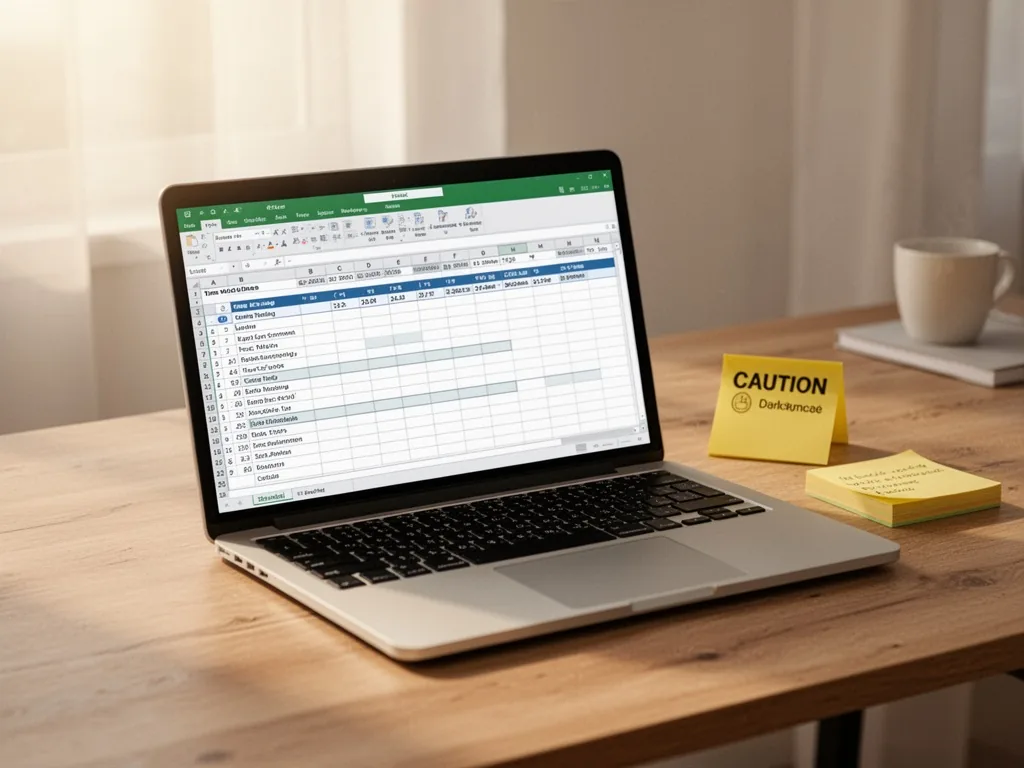
Natürlich können Sie sich die Arbeit auch sparen und eine fertige Vorlage herunterladen. Das Angebot ist riesig, aber nicht jede Quelle ist vertrauenswürdig. Eine falsche Datei kann mehr Ärger machen, als sie Zeit spart.
Woran Sie seriöse Quellen erkennen
Gute Vorlagen finden Sie bei Microsoft selbst, auf den Seiten von Handwerkskammern, IHKs oder auf bekannten Downloadportalen wie heise, CHIP oder Computerwoche, die einen redaktionellen Check vornehmen. Vorsicht bei Anbietern, die eine Excel-Datei per E-Mail-Abo oder als „Freebie-Paket” hinter dubiosen Anmeldungen verstecken. Ein kurzer Blick ins Impressum und die Datenschutzerklärung verrät oft, wie professionell der Anbieter arbeitet.
Makros deaktivieren: Das A und O bei fremden Dateien
Das größte Sicherheitsrisiko bei Excel-Vorlagen sind Makros. Böswilliger Code kann über Arbeitsmappen Kontodaten auslesen oder Ihren Rechner verschlüsseln. Moderne Excel-Versionen blockieren Makros standardmäßig und zeigen einen Warnhinweis. Aktivieren Sie Makros nur, wenn Sie die Herkunft der Datei absolut sicher kennen und die Funktionalität wirklich benötigen. Für die reine Zeiterfassung brauchen Sie ohnehin kein einziges Makro. Formeln und Pivot-Tabellen funktionieren ohne.
Unser Tipp: Speichern Sie die Vorlage nach dem Download im .xlsx-Format unter neuem Namen ab. Das verhindert, dass eventuell doch vorhandene Makros ausgeführt werden.
Wenn Excel an seine Grenzen stösst
Sobald mehrere Leute gleichzeitig an Projekten buchen oder ein Auftraggeber minutiöse Nachweise nach Kunden verlangt, stösst die Tabelle an logistische Grenzen. Auch GPS-Tracking für Monteure im Außendienst geht mit Excel nicht sinnvoll. Dann lohnt eine spezialisierte App, deren Kosten sich oft auf den Kunden umlegen lassen. Für den Soloselbstständigen, der abends seine sechs oder sieben Stunden einträgt, bleibt Excel das effizientere Werkzeug.
Praxis-Tipps für den Alltag
Tragen Sie Ihre Zeiten direkt nach der Arbeit ein, nicht erst am Ende der Woche. Das erspart Gedächtnislücken und Diskussionen mit dem Auftraggeber. Eine konsequent gepflegte Projektspalte zeigt später, wie viel Zeit auf welchen Kunden ging.
Wichtiger als jeder Trick ist das Backup. Eine lokale Excel-Datei ist bei einem Festplattendefekt schneller weg als Daten in der Cloud. Ein automatisches Backup auf ein Netzlaufwerk genügt.
Fragen, die uns oft gestellt werden
Kann ich die Excel-Datei auch mit dem Smartphone bearbeiten?
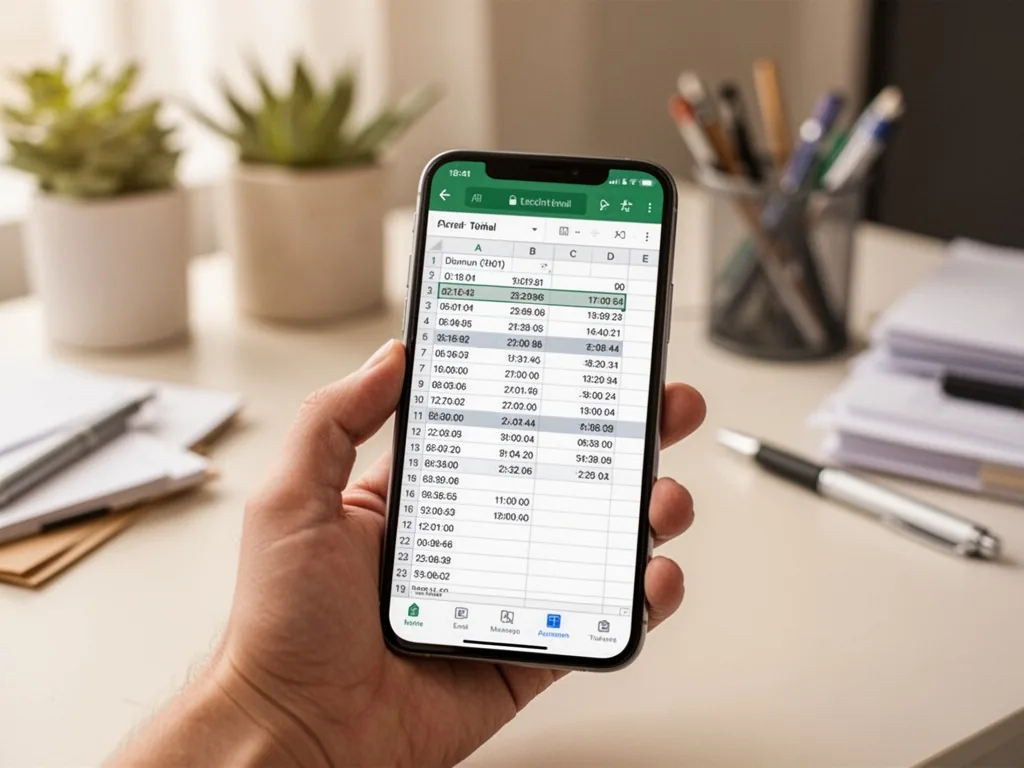
Ja, mit der kostenlosen Excel-App von Microsoft für Android oder iOS können Sie Ihre Tabelle auch unterwegs öffnen und Zeiten nachtragen. Die Bearbeitung mit dem Touchscreen ist allerdings fummelig, weil Formeln in kleinen Zellen schnell verrutschen. Eine reine Erfassung einer neuen Zeile ist aber problemlos möglich.
Muss ich meine selbst erfasste Excel-Tabelle beim Finanzamt vorlegen können?
Ja. Nach den GoBD gilt Excel allein allerdings als nicht fälschungssicher und erfüllt die Anforderungen nicht; in der Regel ist eine GoBD-konforme Software erforderlich. Das heisst: Sie sollten nachträgliche Änderungen an bereits gespeicherten Zeilen vermeiden. Ideal ist es, wenn Sie jeden Tag eine neue Sicherungskopie der Originaldatei ablegen, um den Verlauf lückenlos dokumentieren zu können. Einzelheiten klären Sie am besten direkt mit Ihrem Steuerberater.
Gibt es eine völlig kostenlose Vorlage, die auch Urlaub und Krankheit abbildet?
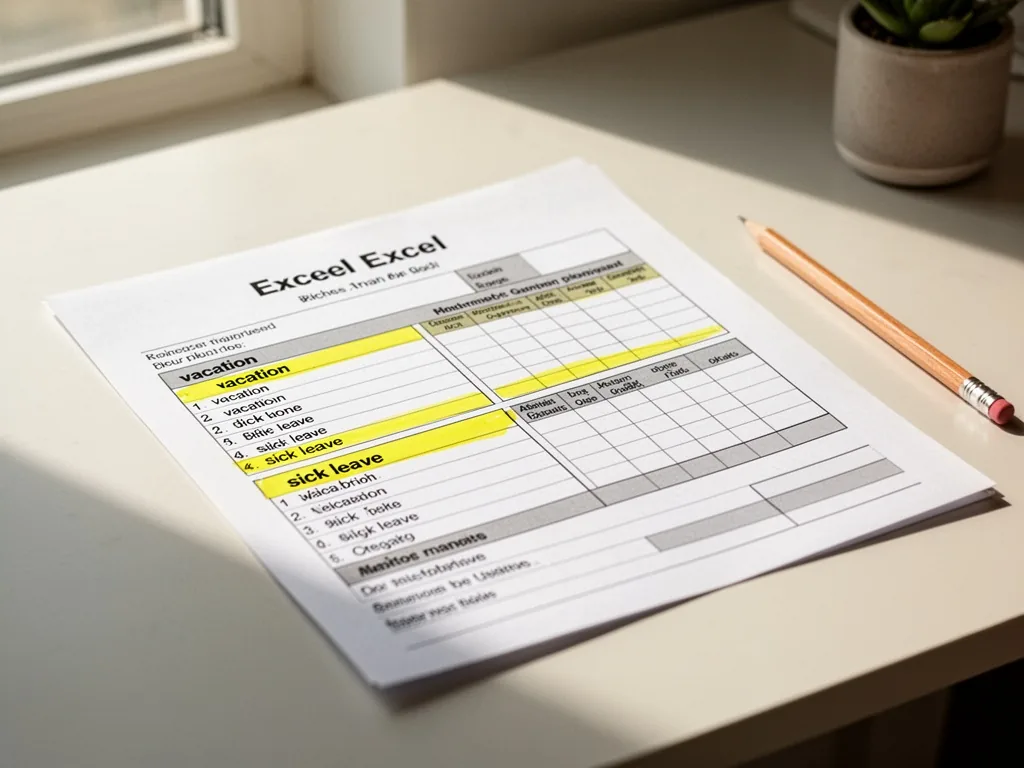
Viele der kostenlosen Vorlagen von IHKs oder Microsoft bieten zusätzliche Blätter für Urlaubs- und Krankentage. Sie müssen nur darauf achten, dass die Abwesenheitszeiten korrekt in die Gesamtsumme der Sollstunden einfliessen. Eine einfache Lösung ist eine separate Spalte „Abwesenheit (Std.)“, die Sie von der Sollarbeitszeit abziehen.
Ist es sinnvoll, für die Zeiterfassung auf Google Sheets zu setzen?
Google Sheets bietet eine ähnliche Funktionsvielfalt wie Excel, ist aber cloudbasiert. Wenn Sie ohnehin ein Google-Konto nutzen und von verschiedenen Geräten aus arbeiten, ist Sheets eine echte Alternative. Allerdings gelten auch hier die gleichen Vorsichtsmassnahmen: keine Makros aus unsicherer Quelle aktivieren, regelmässig exportieren und darauf achten, dass Google nicht plötzlich den Dienst einstellt oder die Nutzungsbedingungen ändert.
Votre recommandation sur zeiterfassung mit excel-vorlage kostenlos
Quelques questions rapides pour adapter la recommandation à votre cas.
Merci, voici notre conseil personnalisé sur zeiterfassung mit excel-vorlage kostenlos.
D'après vos réponses, le mieux est de reprendre l'article ci-dessus en focalisant sur les passages qui parlent de votre situation : c'est là que se trouvent les recommandations les plus concrètes pour vous. Bonne lecture !