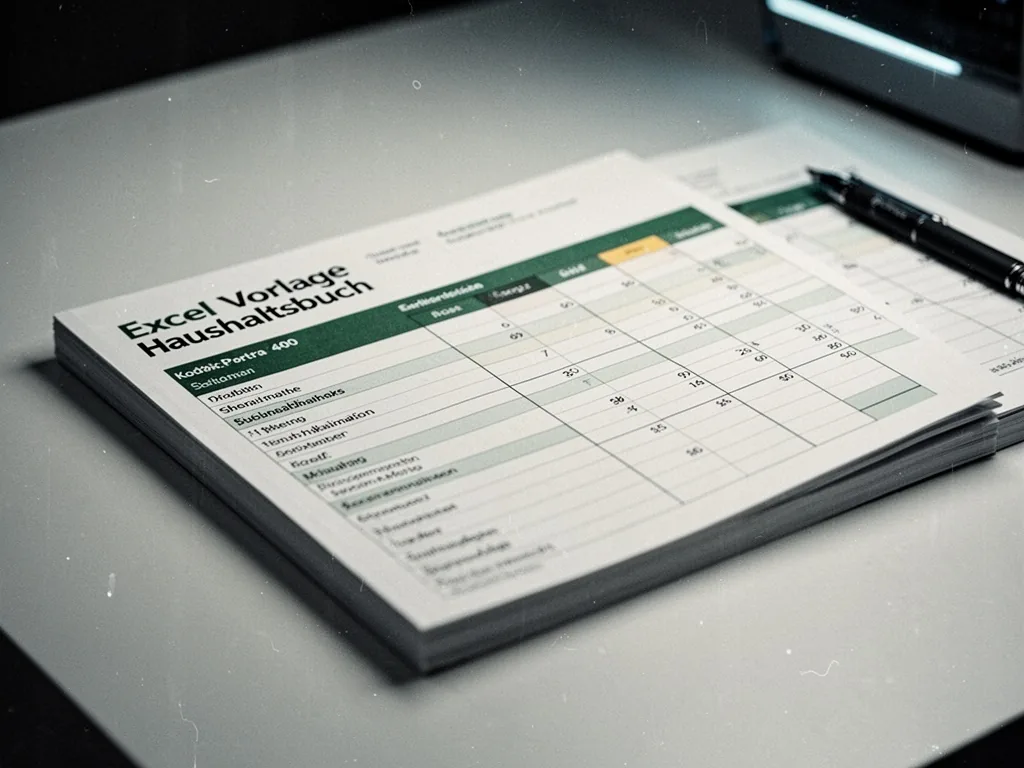
Wenn Geld am Ende des Monats übrig bleibt, dann meistens durch Zufall. Mit einer Excel-Vorlage fürs Haushaltsbuch machen Sie aus Zufall eine nachvollziehbare Rechnung. Nicht, weil Excel zaubern kann. Sondern weil die Tabelle gnadenlos auflistet, wohin das Geld tatsächlich fließt.
Die Ernüchterung kommt meistens in Spalte D. Da stehen die Summen, und die sind oft höher, als das Bauchgefühl vermuten ließ. Genau deshalb lohnt sich der Aufbau eines Haushaltsbuchs in Excel. Es geht nicht um Kontrolle um der Kontrolle willen. Es geht darum, Entscheidungen auf Zahlen zu stützen statt auf ein diffuses « Das wird schon reichen ».
In der Praxis bedeutet das: Wer drei Monate lang konsequent einträgt, sieht Muster. Und diese Muster sind die Grundlage für jede Sparrunde, die mehr bringt als den Verzicht auf den morgendlichen Coffee-to-go.
Was eine gute Excel-Vorlage können muss
Die einfachste Vorlage ist eine dreispaltige Tabelle: Datum, Betrag, Kategorie. Das funktioniert für den Einstieg. Nach spätestens vier Wochen nervt es, weil Sie ständig dieselben Kategorien tippen und Beträge von Hand zusammenzählen.
Eine durchdachte Vorlage nimmt Ihnen diese Routine ab. Sie enthält Dropdown-Listen für wiederkehrende Kategorien, eine automatische Monatsübersicht und einen Soll-Ist-Vergleich. Der Abgleich zwischen dem, was Sie ausgeben wollten, und dem, was Sie tatsächlich ausgegeben haben, ist der eigentliche Erkenntnisgewinn. Alles andere ist nur Buchführung.
Die drei Kernbereiche
Einnahmen. Klingt banal, ist es aber nicht. Wer Freiberufler ist oder Nebeneinkünfte hat, braucht hier mehr als eine Zeile fürs Gehalt. Die Vorlage sollte Platz für unregelmäßige Einnahmen bieten, Steuerrückzahlung, Geburtstagsgeld, Verkäufe.
Fixkosten. Der Bereich, in dem sich am wenigsten bewegt, aber der größte Hebel schlummert. Miete, Strom, Versicherungen, Abos. Was hier einmal im Monat automatisch abgebucht wird, gerät schnell aus dem Blick. Eine gute Vorlage listet Fixkosten separat, damit Sie auf einen Blick sehen, wie viel von Ihrem Einkommen bereits verplant ist, bevor Sie einen Cent für Lebensmittel ausgeben.
Variable Ausgaben. Das wilde Feld. Supermarkt, Restaurant, Tanken, Drogerie, Freizeit. Hier entsteht der Unterschied zwischen « Ich habe doch gar nichts ausgegeben » und dem Kontostand am 20. des Monats. Eine kluge Vorlage unterteilt diesen Block weiter. Lebensmittel, Mobilität, Konsum. Je feiner die Unterteilung, desto gezielter können Sie später gegensteuern.
Für die tabellarische Umsetzung eignet sich eine monatsweise Aufteilung. Ein Tabellenblatt pro Monat, plus ein Übersichtsblatt, das die Summen aller Monate zusammenzieht.
Die Vorlage einrichten: Ein Schritt-für-Schritt-Aufbau
Sie können eine der vielen kostenlosen Vorlagen aus dem Netz nehmen. Der Vorteil: Sie sparen sich die Grundstruktur. Der Nachteil: Sie übernehmen Kategorien, die mit Ihrem Leben nichts zu tun haben. Die beste Vorlage ist die, die Sie selbst anpassen.
Falls Sie noch nie eine Excel-Tabelle von Grund auf gebaut haben, sind zwei Grundfunktionen hilfreich. Wie Sie eine Spalte einfügen, wissen Sie vielleicht schon. Dass Sie die Spaltenbreite automatisch anpassen können, erspart Ihnen das mühsame Ziehen mit der Maus.
Das Grundgerüst
Öffnen Sie eine leere Arbeitsmappe. Blatt 1 nennen Sie « Übersicht », die folgenden Blätter « Januar », « Februar » und so weiter. Für das ganze Jahr zwölf Blätter vorzubereiten kostet fünf Minuten und zwingt Sie später nicht, mitten im März eine Struktur zu basteln.
Jedes Monatsblatt bekommt folgende Spalten:
A: Datum B: Beschreibung (kurz: « Edeka », « Tankstelle Aral », « Kino ») C: Kategorie (per Dropdown) D: Betrag (Ausgabe) E: Betrag (Einnahme) F: Zahlungsart (optional, aber praktisch: Bar, Karte, Lastschrift)
In Spalte C richten Sie eine Datenüberprüfung ein. Markieren Sie die Zellen, gehen Sie auf « Daten » und dann auf « Datenüberprüfung ». Wählen Sie « Liste » und geben Sie Ihre Kategorien ein, getrennt durch Semikolons. Das verhindert Tippfehler und sorgt für saubere Auswertungen.
Die Summenzeile unter Spalte D fasst alle Ausgaben mit =SUMME(D2:D100) zusammen. Dasselbe für die Einnahmen in Spalte E. Die Differenz zeigt Ihnen auf den ersten Blick, ob der Monat im Plus oder Minus endet.
Die monatliche Summe im Blick
Jetzt kommt der entscheidende Schritt, der die Vorlage von einer reinen Liste unterscheidet. Unterhalb der Einträge reservieren Sie einen Block für die Kategorieauswertung. Links listen Sie alle Kategorien auf, rechts daneben die Summenformel mit =SUMMEWENN(C:C;"Lebensmittel";D:D). Das wiederholen Sie für jede Kategorie.
Diese kleine Erweiterung sagt Ihnen nicht nur, was Sie insgesamt ausgegeben haben. Sie sagt Ihnen, wie viel davon für Lebensmittel draufging, für Mobilität, für Streaming-Dienste. Und das ist die Information, mit der Sie arbeiten können.
Das Übersichtsblatt als Dashboard
Auf dem Übersichtsblatt greifen Sie mit einfachen Verweisen auf die Summen der Monatsblätter zu. =Januar!D101 holt die Gesamtausgaben des Januars. Das Ganze in eine Tabelle mit zwölf Zeilen und schon haben Sie eine Jahresübersicht.
Wer mag, fügt ein Diagramm hinzu. Ein einfaches Säulendiagramm über die Monatssummen zeigt auf einen Blick, ob die Ausgaben steigen oder fallen. Und ob der Dezember wirklich so teuer war, wie er sich anfühlte (ja, war er).
Falls Sie Formeln nachvollziehen wollen, die in einer fremden Vorlage stecken, Excel kann Formeln anzeigen, ohne dass Sie jede Zelle einzeln anklicken müssen.
Zwei Wege: Tabellenblatt pro Monat oder alles in eine Tabelle
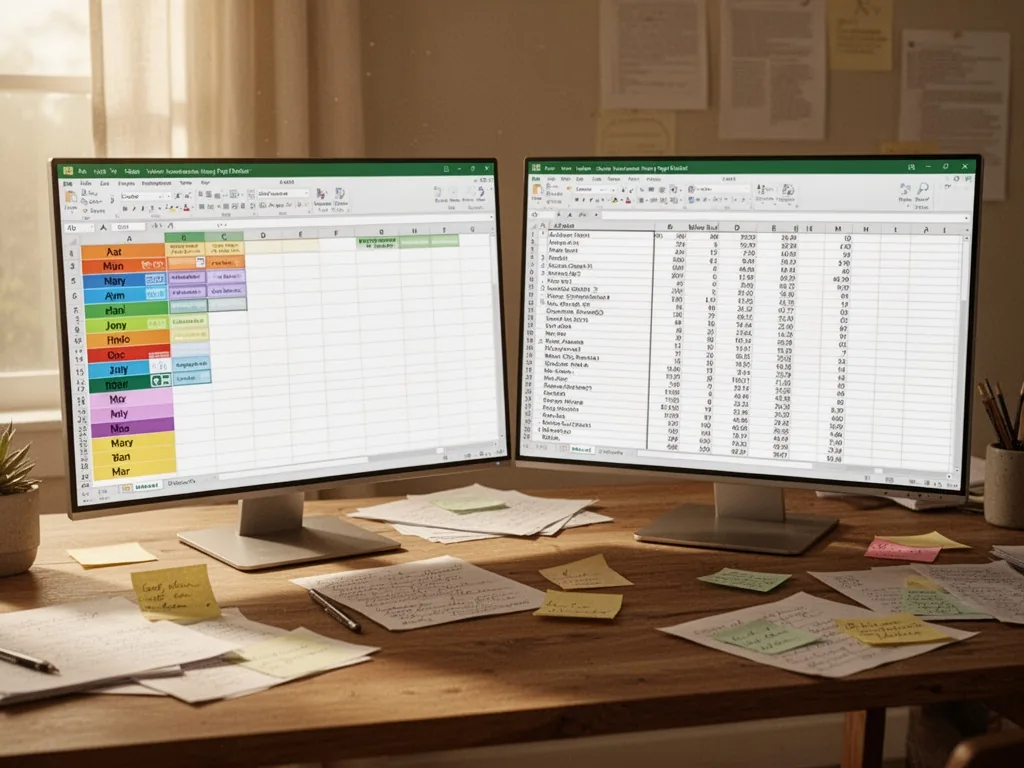
Die monatsweise Struktur mit einem Tabellenblatt pro Monat ist übersichtlich. Sie scrollen nicht endlos nach unten, jedes Blatt ist ein abgeschlossener Zeitraum. Der Nachteil: Monatsübergreifende Auswertungen brauchen Formeln, die über mehrere Blätter greifen.
Die alternative Struktur kippt alle Einträge in eine einzige fortlaufende Tabelle mit einer zusätzlichen Monatsspalte. Das erleichtert Auswertungen mit Pivot-Tabellen, weil Sie nach Monat, Kategorie und Zahlungsart filtern, ohne Blätter zu wechseln.
Mögen Sie Ordnung in Reitern, nehmen Sie die Monatsblätter. Wollen Sie flexibel analysieren, nehmen Sie die Ein-Tabellen-Lösung.
Die meisten Haushaltsbücher scheitern nach drei Monaten
Das Problem ist nicht Excel. Das Problem ist der Alltag. Barzahlungen verschwinden im Gedächtnis, bevor Sie die Tabelle öffnen. Der Kassenbon in der Hosentasche überlebt den Waschgang nicht. Und abends um zehn hat niemand Lust, fünf Einträge nachzutragen.
Drei Dinge helfen:
Erstens: Reduzieren Sie die Kategorien. Zehn Kategorien sind genug. Wer « Lebensmittel », « Süßigkeiten », « Getränke » und « Backwaren » trennt, trägt nichts mehr ein, weil jede Zuordnung zur Entscheidung wird.
Zweitens: Tragen Sie Barausgaben sofort ein. Die Excel-App auf dem Handy ist kein Vergnügen, aber sie ist schneller als der Umweg über den Kassenbon.
Drittens: Setzen Sie sich eine feste Zeit. Sonntagabend, zehn Minuten, alle Kartenumsätze der Woche durchgehen und Barausgaben aus dem Kurzzeitgedächtnis rekonstruieren. Mehr Disziplin braucht es nicht.
Manche Nutzer schwören darauf, die Excel-Tabelle mit ihrem Online-Banking abzugleichen. Wer seine Kontoauszüge nach Datum sortiert, findet Buchungen schneller, die man vergessen hat.
Kostenlose Vorlagen aus dem Netz: nur ein Startpunkt
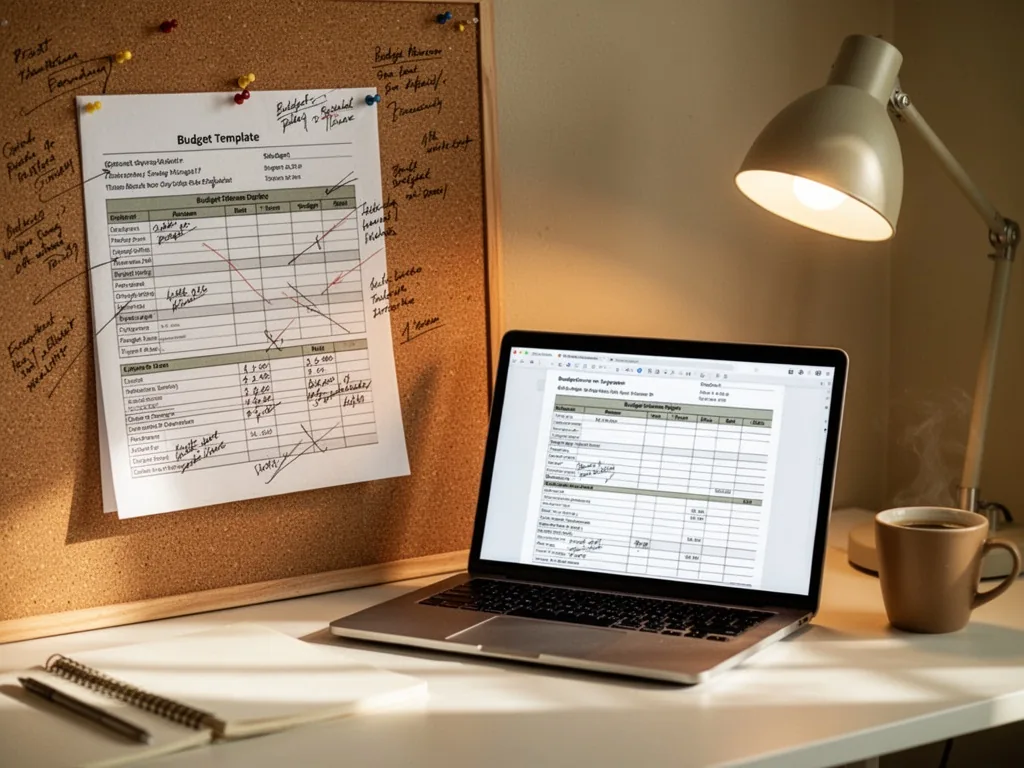
Microsoft selbst bietet Haushaltsbuch-Vorlagen für Excel an. Sie sind solide, aber oft mit Funktionen überladen, die niemand braucht. Was Sie dort bekommen, ist ein guter Startpunkt, den Sie stark entschlacken müssen.
Auch auf Plattformen wie Chip oder Heise finden sich Vorlagen. Der Vorteil: Sie sind meist auf Deutsch und erklären sich mit beiliegenden Anleitungen. Der Nachteil: Manche enthalten Makros. Makros können praktisch sein, aber sie triggern die Sicherheitswarnung von Excel und funktionieren in der Webversion oder auf dem Handy nicht.
Eine dritte Quelle sind private Blogs: oft schlanker, dafür weniger getestet, die Qualität schwankt stark. Ein guter Indikator ist, ob die Vorlage erklärt, warum eine Formel an einer bestimmten Stelle steht. Wenn nicht, zerbricht sie meist bei der ersten Anpassung.
Das xlsx-Format ist dabei robust: Die Tabelle lässt sich problemlos übertragen, auch wenn Sie Linux neben Windows installieren.
Alternativen zu Excel: Wann Google Sheets oder eine App mehr Sinn machen
Wer mit mehreren Personen ein Haushaltsbuch führt, fährt mit Google Sheets oft besser: gleichzeitige Bearbeitung ohne Absprache, angenehmere mobile App. Spezialisierte Apps wie Finanzguru oder Outbank lesen Bankumsätze automatisch ein, binden Sie dafür an einen Dienst, der Ihre Finanzdaten kennt. Die Grundstruktur lässt sich eins zu eins in Sheets abbilden, die Formeln sind nahezu identisch. Das gilt auch, wenn Sie später von einer Windows 10 Home-Version auf Pro upgraden und Power Pivot nutzen wollen.
Sehen ist besser als glauben
Der größte Nutzen eines Haushaltsbuchs liegt nicht in der Sparsumme. Er liegt darin, dass Sie ein Gefühl für Ihre eigenen Zahlen entwickeln. Wer drei Monate lang sieht, dass er 400 Euro im Monat für Lebensmittel ausgibt, hört auf, sich über die hohe Miete zu ärgern. Stattdessen fragt er sich, ob es die 400 Euro wert sind.
Diese Verschiebung des Blicks ist der entscheidende Effekt. Ausgaben, die man nicht aufschreibt, existieren in einer Grauzone. Sie sind irgendwie da, aber nicht greifbar. Sobald sie in Spalte D auftauchen, werden sie real. Und dann können Sie entscheiden: Ist mir das wichtig genug, um es beizubehalten, oder nicht?
Manche Menschen erschrecken beim ersten Monatsabschluss. Andere sind erleichtert, weil sie endlich Klarheit haben. Beides ist nützlich.
Fragen zur praktischen Umsetzung
Wie starte ich, wenn ich noch nie ein Haushaltsbuch geführt habe?
Beginnen Sie mit einer Woche. Nur eine Woche, in der Sie jeden Cent aufschreiben, den Sie ausgeben. Keine Kategorien, keine Summen, nur vier Spalten: Datum, Betrag, wofür, bar oder Karte. Nach dieser Woche wissen Sie, ob Ihnen das Eintragen liegt und wo die Hürden im Alltag sind. Dann bauen Sie die richtige Vorlage.
Kann ich mit einer Excel-Vorlage auch Sparziele verfolgen?
Ja. Reservieren Sie auf dem Übersichtsblatt eine Zeile für Ihr Sparziel. Ziehen Sie jeden Monat die Differenz zwischen Einnahmen und Ausgaben davon ab oder addieren Sie einen festen Sparbetrag. Eine bedingte Formatierung, die grün leuchtet, wenn Sie im Plan liegen, und rot, wenn nicht, macht den Fortschritt sichtbar.
Was mache ich mit unregelmäßigen Ausgaben wie Autoreparaturen?
Legen Sie eine Kategorie « Rücklagen » an und verteilen Sie die Jahreskosten großer Ausgaben auf zwölf Monate. Eine Autoreparatur, die alle zwei Jahre 1.200 Euro kostet, schlägt mit 50 Euro monatlich zu Buche. So vermeiden Sie den Schock, wenn die Werkstatt anruft. Sie haben das Geld gedanklich längst ausgegeben.
Ist meine Finanzsituation für eine einfache Excel-Tabelle zu komplex?
Die meisten Menschen überschätzen die Komplexität ihrer Finanzen. Selbst mit mehreren Einkommensquellen, einer vermieteten Wohnung und drei Depots reichen zwanzig Kategorien aus. Wenn Sie mehr brauchen, sind Sie kein Haushaltsbuch-Fall mehr, sondern ein Kandidat für eine Buchhaltungssoftware.
Votre recommandation sur excel-vorlage haushaltsbuch
Quelques questions pour adapter notre conseil à votre situation patrimoniale.
Merci, voici notre conseil personnalisé sur excel-vorlage haushaltsbuch.
D'après vos réponses, le mieux est de reprendre l'article ci-dessus en focalisant sur les passages qui parlent de votre situation : c'est là que se trouvent les recommandations les plus concrètes pour vous. Bonne lecture !