Sie öffnen eine Tabelle, die eine Kollegin geschickt hat, und wollen die Umsätze des Monats summieren. Die SUMME-Formel meldet 0, obwohl in den Zellen von A1 bis A20 ganz offensichtlich Zahlen stehen. Ein kurzer Blick auf die Ausrichtung verrät den Übeltäter: Die Inhalte sind linksbündig, und in einer Ecke der Zellen leuchtet ein kleines grünes Dreieck. Excel hat sie als Text gespeichert, nicht als Zahl. Das passiert öfter, als viele denken, und es kostet jedes Mal Zeit.
Drei Warnsignale: linksbündig, grünes Dreieck, Nullsumme
Drei Signale sollten Sie im Alltag sofort stutzig machen. Erstens die Ausrichtung: Echte Zahlen stehen in Excel von Haus aus rechtsbündig, Text dagegen linksbündig. Sobald Sie eine Zelle sehen, die nach links geklammert ist, obwohl sie eine Zahl sein sollte, ist der erste Verdacht da. Zweitens das grüne Dreieck in der oberen linken Ecke der Zelle. Klicken Sie darauf, blendet Excel meist die Fehlermeldung « Zahl als Text gespeichert » ein. Das ist einer der wenigen Fehlerhinweise, die tatsächlich weiterhelfen. Drittens die Nullsumme, wenn SUMME() oder SUMMEWENN() keine Ergebnisse liefert, obwohl die Zellen gefüllt sind, rechnet Excel schlicht nicht mit den Textwerten.
Hinter dem Problem steckt fast immer eine Datenquelle außerhalb von Excel. Das ist kein exotischer Sonderfall, sondern der Normalfall, sobald Sie Listen aus einem ERP-System exportieren, Daten aus dem Web kopieren oder eine CSV-Datei öffnen, die auf einem anderen Rechner erstellt wurde. Excel übernimmt dann manchmal die Formatierung der Quelle, behält führende Apostrophe bei oder interpretiert Dezimalzeichen falsch. In der Praxis bedeutet das: Sie müssen nicht verstehen, warum die Zahl ein Text ist, Sie müssen nur wissen, wie Sie sie wieder zu einer Zahl machen.
Die schnellste Lösung: In Zahl umwandeln per Mausklick
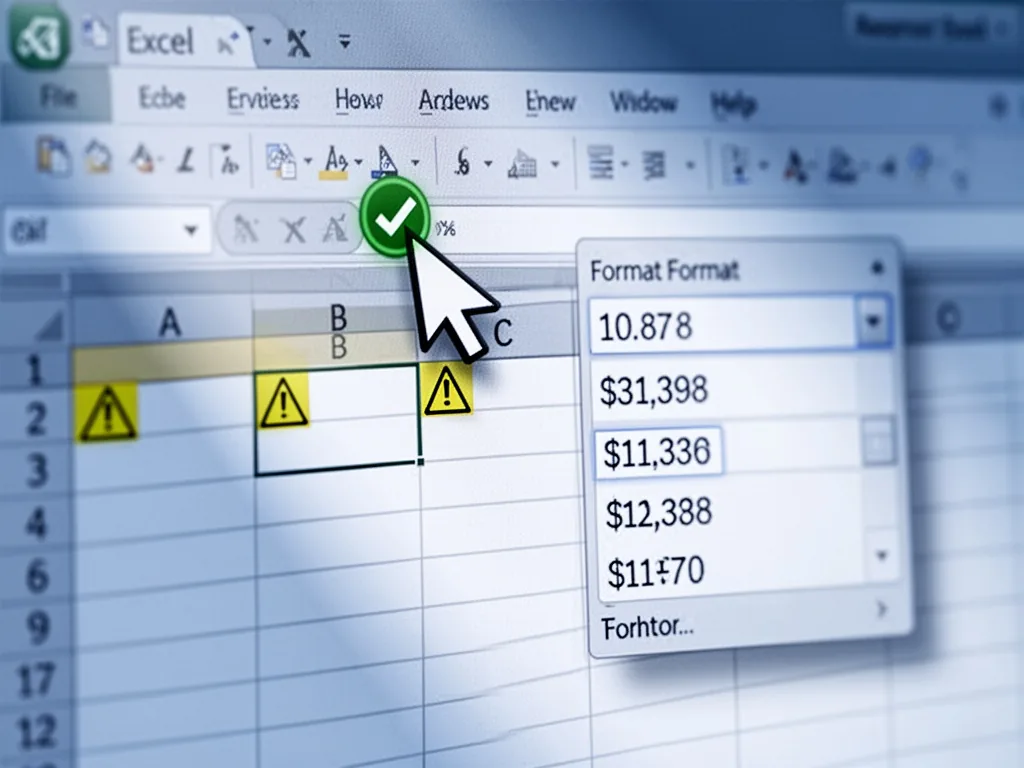
Markieren Sie die betroffenen Zellen, klicken Sie auf das grüne Dreieck und wählen Sie aus dem Drop-down « In Zahl umwandeln ». Excel entfernt die tarnenden Apostrophe und formatiert die Zelle als Zahl. Bei einfachen Listen ist das erledigt, bevor der Kaffee kalt wird.
Sobald aber Tausenderpunkte oder Dezimalzeichen ins Spiel kommen, kippt die Sache: Aus « 1.234,56 » macht Excel auf einem deutschen System gern 1,23456. Dann greifen Sie besser zur Funktion WERT().
Die präzise Methode: Mit der Funktion WERT() arbeiten
Die Funktion WERT() ist das Schweizer Taschenmesser für Textzahlen. Sie nimmt eine Zeichenkette entgegen und gibt eine Zahl zurück, vorausgesetzt, die Zeichenkette entspricht dem, was Excel im aktuellen Gebietsschema als Zahl akzeptiert. Angenommen, in Zelle A1 steht « 3,1415 ». Dann liefert =WERT(A1) exakt 3,1415, und alle nachgelagerten Formeln rechnen korrekt damit.
Die Stärke von WERT() zeigt sich, wenn Sie eine ganze Hilfsspalte einrichten. Möchten Sie die Originaldaten nicht anfassen, fügen Sie eine neue Spalte ein und schreiben daneben =WERT(A2). Runterziehen, fertig. Anschließend können Sie die Spalte kopieren und über Inhalte einfügen als Wert fixieren, sodass die Formel wieder verschwindet.
Aber WERT() hat einen empfindlichen Punkt: den Dezimaltrenner. Auf einem deutschen Excel erwartet die Funktion ein Komma, also « 1,99 ». Ein Punkt als Dezimalzeichen, wie in vielen englischsprachigen Exporten, wird ignoriert und die Zahl grotesk verzerrt. Aus « 1.99 » wird dann 199. Da hilft vorher ein Suchen-Ersetzen-Durchlauf, oder Sie verpacken die Konvertierung in einer Kombinationsformel.
Kniff mit Multiplikation: Text mal 1 ergibt Zahl
Es klingt fast wie Party-Trick, funktioniert aber tadellos: Jede mathematische Operation zwingt Excel, eine Textzahl als Zahl zu interpretieren. Am elegantesten ist die Multiplikation mit 1. Steht in B1 ein Text, schreiben Sie =B1*1, und schon haben Sie eine echte Zahl. Auch +0 oder die doppelte Negation =—B1 leisten dasselbe.
Der Vorteil liegt in der Geschwindigkeit. Während WERT() eine eigene Funktion aufruft, rechnet Excel die Multiplikation einfach mit. Nur eines darf man nicht vergessen: Die Ergebniszelle muss als Zahl formatiert sein, sonst wird daraus wieder Text.
Wenn Dezimal- und Tausenderzeichen Ärger machen
Ein Lieferant schickt eine Preisliste, alle Beträge mit Punkt als Dezimaltrenner: « 19.99 ». Ihr Excel, auf deutsche Systemtrennung eingestellt, erkennt darin keinen Cent-Betrag, sondern « 1999 », oder eben Text. Eine manuelle Korrektur ist bei zehn Posten kein Drama, bei zehntausend aber ein Albtraum.
Schritt für Schritt zur Lösung: Markieren Sie die betroffene Spalte, öffnen Sie mit Strg+H das Suchen-und-Ersetzen-Fenster und tauschen Sie den Punkt gegen ein Komma. Dann lässt sich WERT() anwenden oder direkt mit « In Zahl umwandeln » arbeiten. Wer häufig Daten aus dem angloamerikanischen Raum erhält, legt sich im Betrieb eine eigene Tabelle mit den korrekten Ländereinstellungen an, oder schaltet für den Import kurz das Gebietsschema um. Das erspart außerhalb des ersten Versuchs eine Menge Bastelei.
In extremen Fällen, wenn in derselben Spalte sowohl Punkt als auch Komma auftauchen, hilft nur eine bedingte Formel mit WENN() und FINDEN(). Sie erkennen den Punkt und ersetzen nur diesen. Das ist dann der Moment, in dem sich eine Formelanzeige lohnt, damit Sie nicht die Orientierung in den verschachtelten Bedingungen verlieren.
Datenimport: So vermeiden Sie Textzahlen beim CSV- und Webimport
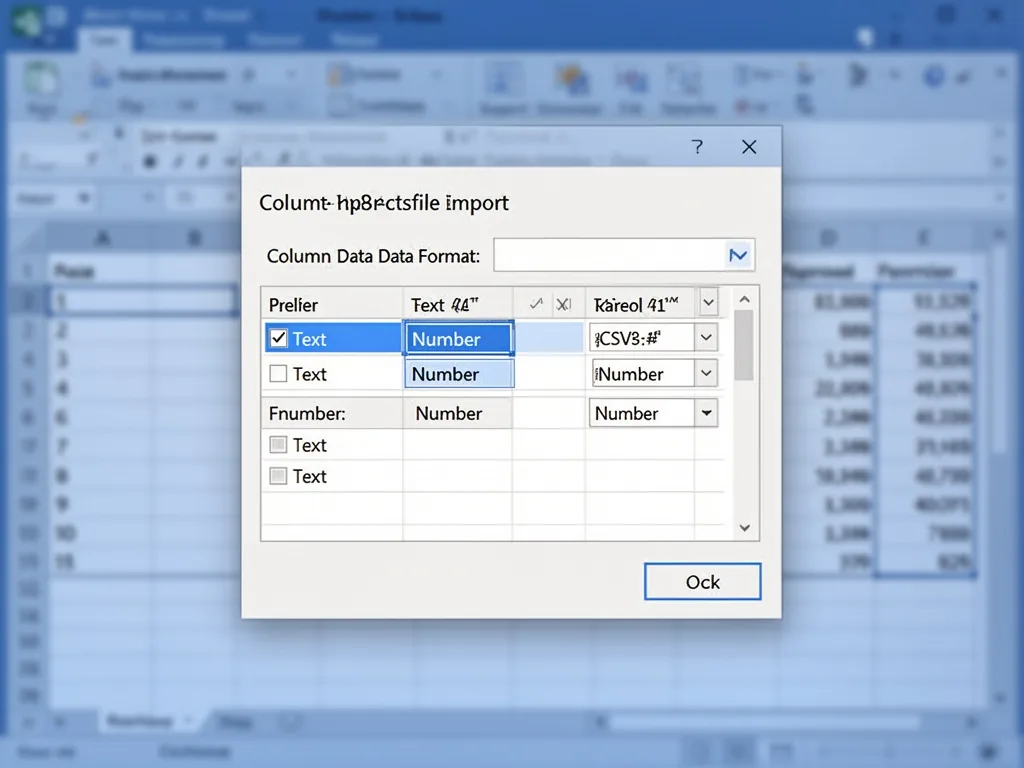
Schuld ist meist ein unsauberer Import. Öffnen Sie eine CSV per Doppelklick, rät Excel die Spaltentypen selbst und liegt oft daneben. Besonders Postleitzahlen mit führenden Nullen oder Datumsfelder mit Schrägstrichen werden gnadenlos zu Text erklärt.
Ein sicherer Weg ist der Datenimport über « Daten » > « Aus Text/CSV ». Der Power-Query-Editor startet automatisch und zeigt eine Vorschau. Dort können Sie gleich den richtigen Spaltentyp vergeben, etwa « Dezimalzahl » statt « Text ». Den fertigen Import können Sie als Abfrage speichern und per Mausklick aktualisieren.
Bei Datumsangaben lauert eine zweite Falle. Liefert eine CSV « 01/04/2026 », weiß Excel nicht, ob das der 1. April oder der 4. Januar ist, und alle Folgewochen stehen auf dem Kopf. Dazu passt unser Ratgeber zur Kalenderwoche aus einem Datum.
Power Query und VBA: Automatisierung für große Tabellen
Bei Berichten mit tausenden Zeilen lohnt sich Automatisierung. Power Query holt jeden Monat dieselbe Rohdatei ab und bringt sie ins richtige Format, die Umwandlung von Text in Zahl ist dort nur ein Schritt im Ablauf. Ein VBA-Makro tut dasselbe über mehrere Blätter hinweg, solange Sie auch hier das Gebietsschema im Blick behalten.
Vorsorge: Einstellungen, die das Problem gar nicht erst entstehen lassen
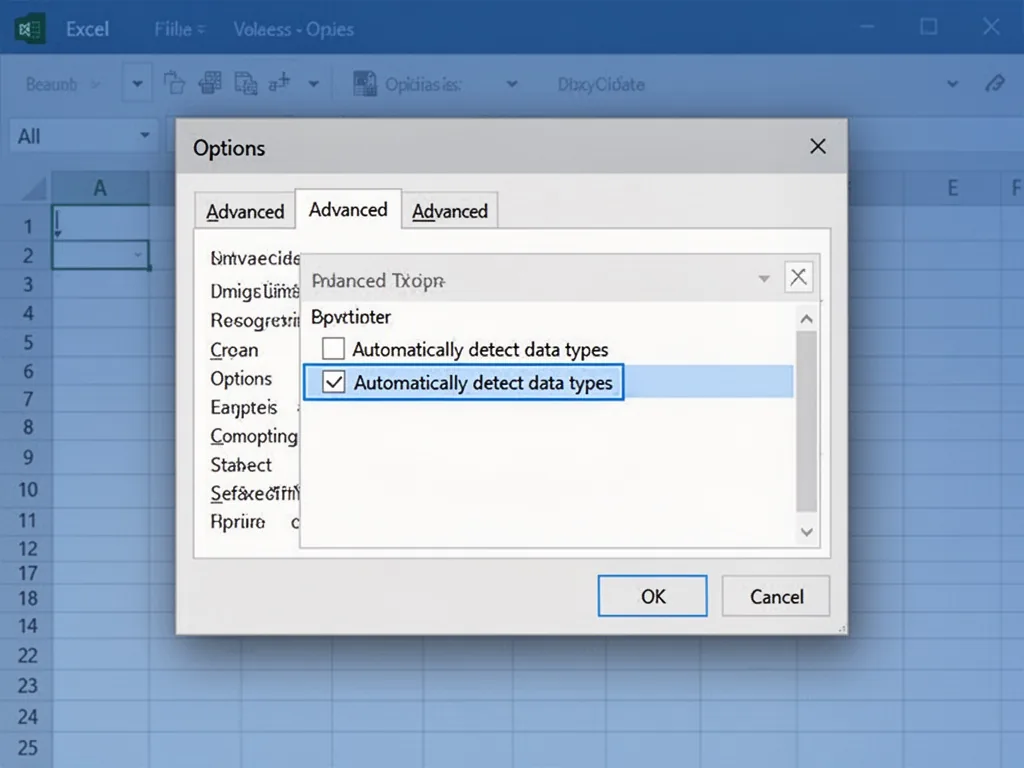
Ein Teil der Arbeit lässt sich schon vor dem ersten Tastendruck abfangen. Gewöhnen Sie sich an, Zahlen niemals mit einem vorangestellten Apostroph einzugeben, das ist die klassische Manier, Excel explizit zu sagen: « Bitte als Text behandeln ». Versehentlich passiert das oft bei Artikellisten, wo eine Zelle mit « = » beginnt und Excel sofort eine Formel vermutet.
Prüfen Sie außerdem die Systemeinstellungen. Wer in seinem Windows oder macOS das Länderschema « Deutsch (Deutschland) » gewählt hat, bekommt Komma als Dezimaltrenner und Punkt als Tausenderzeichen. In internationalen Teams gibt es dafür oft unterschiedliche Profile. Excel richtet sich danach, was das Betriebssystem vorgibt. Ändern Sie die Excel-eigene Einstellung unter « Optionen » > « Erweitert », wenn Ihr Arbeitsalltag vorwiegend mit Punkt-getrennten Zahlen zu tun hat, und Sie ersparen sich dauerndes Suchen und Ersetzen.
Wer seine Daten konsequent mit dem richtigen Zellformat versieht, sieht das grüne Dreieck gar nicht erst wieder. Markieren Sie vor dem Eintippen eine Spalte und weisen Sie ihr das Zahlenformat zu, nicht Standard, nicht Text. Weitere praxisnahe Excel-Tipps finden Sie auf Tech Lounge.
Häufige Fragen
Kann ich in einer Zelle Text und Zahl mischen, und trotzdem rechnen?
Nein, sobald ein Buchstabe oder ein Zeichen außerhalb des gewohnten Zahlenformats auftaucht, verweigert Excel die Berechnung. Wollen Sie etwa « 150 kg » in einer Zelle speichern und damit rechnen, müssen Sie den numerischen Anteil mit einer Formel wie =WERT(LINKS(A1;FINDEN(” “;A1))) herauslösen. Das ist zwar umständlich, aber machbar.
Warum erkennt Excel meine Zahlen aus einer CSV-Datei nicht?
Das liegt meist an der Kombination aus fehlerhafter automatischer Spaltenerkennung und unterschiedlichem Dezimaltrenner. Der sicherste Weg ist der Import über den Power-Query-Editor, bei dem Sie den Spaltentyp selbst bestimmen können. Ein simpler Doppelklick auf die CSV-Datei ist der Komfort, für den Sie mit Nacharbeit bezahlen.
Funktioniert die Umwandlung auch in Google Sheets oder LibreOffice Calc?
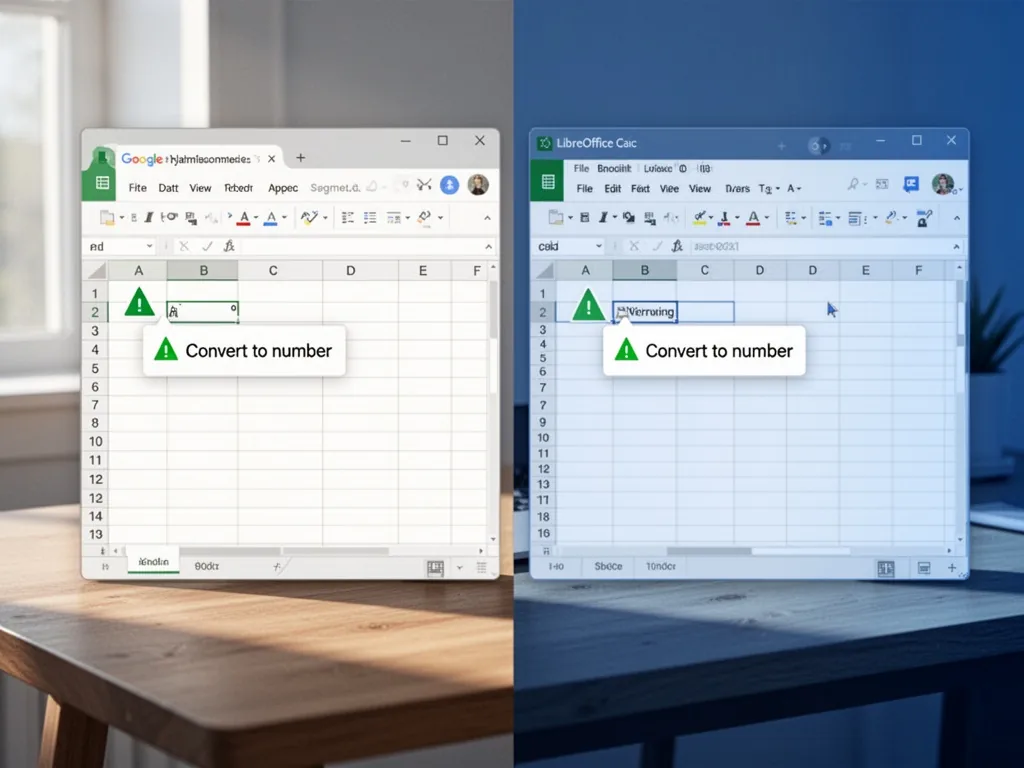
Ja, die grundlegenden Prinzipien gelten überall. Google Sheets bietet die Funktion VALUE() und kennt ebenfalls die Multiplikation mit 1. LibreOffice Calc behandelt Zahlen zudem sehr ähnlich, und läuft übrigens auch unter Linux. Wer beides parallel nutzt, findet unsere Anleitung zur Installation von Linux neben Windows hilfreich.
Votre recommandation sur excel
Quelques questions rapides pour adapter la recommandation à votre cas.
Merci, voici notre conseil personnalisé sur excel.
D'après vos réponses, le mieux est de reprendre l'article ci-dessus en focalisant sur les passages qui parlent de votre situation : c'est là que se trouvent les recommandations les plus concrètes pour vous. Bonne lecture !