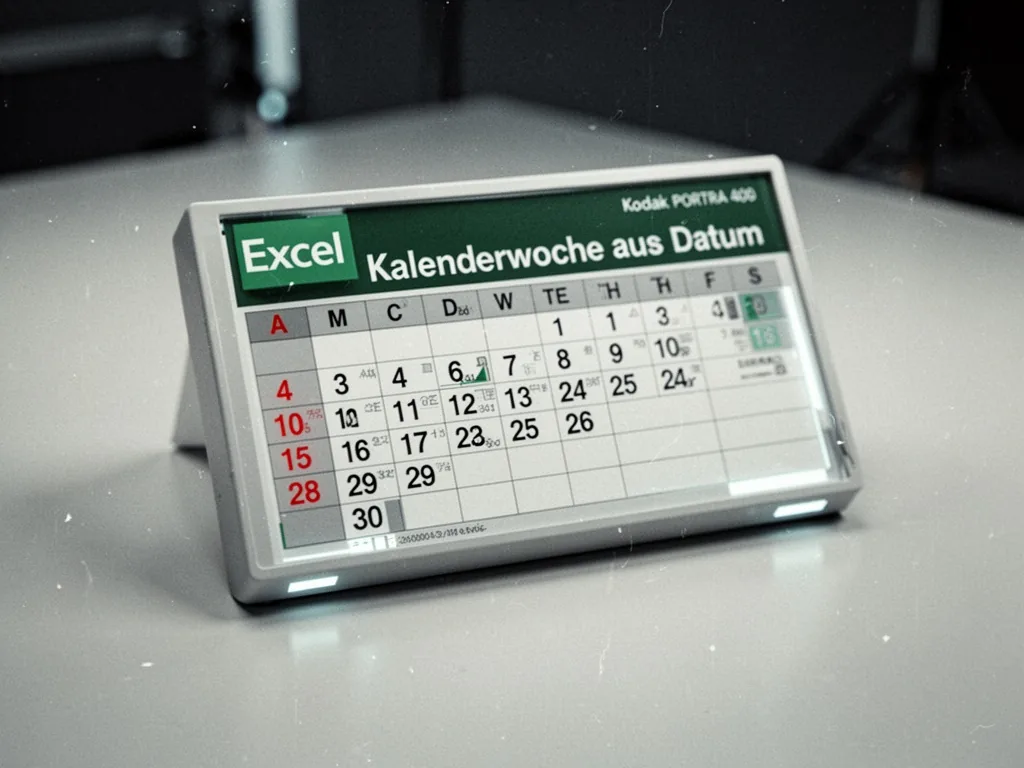
Ein Datum in eine Kalenderwoche umwandeln. Klingt einfach, oder? Zwei Sekunden, eine Funktion, fertig. In Excel gibt es dafür KALENDERWOCHE. Problem gelöst.
Nicht ganz. Tippen Sie den 31.12.2025 ein und lassen Sie KALENDERWOCHE darüber laufen. Ergebnis: 53. Klingt plausibel. Aber die echte Kalenderwoche nach der Norm, die in Deutschland und den meisten europäischen Ländern gilt, ist die 1. Nicht 53.
Da liegt schon der Haken. Excel hat zwei Funktionen, die ähnlich heißen und völlig unterschiedlich rechnen. Die falsche ist die, die man zuerst findet. Die richtige heißt ISOKALENDERWOCHE.
Wenn Sie Projekte planen, Schichtpläne schreiben oder Rechnungen nach Kalenderwochen gruppieren, sollten Sie den Unterschied kennen. Sonst sortieren Sie Termine in die falsche Woche ein, ausgerechnet zum Jahreswechsel.
Die zwei Excel-Funktionen: KALENDERWOCHE und ISOKALENDERWOCHE
Beide nehmen ein Datum entgegen und spucken eine Zahl zwischen 1 und 53 aus. Der Unterschied liegt in der Definition, wann die erste Woche des Jahres beginnt.
KALENDERWOCHE, die amerikanische Logik
Die einfachere Funktion arbeitet nach einer Regel, die für Excel historisch gewachsen ist. Sie zählt die erste Woche des Jahres immer ab dem 1. Januar. Ist der 1. Januar ein Freitag, gehört dieser eine Tag schon zur Kalenderwoche 1 des neuen Jahres. Die Woche hat dann nur einen Tag, aber das stört die Funktion nicht.
Diese Zählweise ist in den USA verbreitet. Sie hat einen entscheidenden Nachteil für uns: Je nach Wochentag des 1. Januar kann die Kalenderwoche mal 52, mal 53 Wochen im Jahr ergeben, und die letzte Woche des Vorjahres wird einfach abgeschnitten. Ein Datum wie der 28.12.2025 liegt dann plötzlich in KW 53, während die ISO-Norm bereits die 1 des neuen Jahres sieht.
In der Praxis bedeutet das: Nutzen Sie KALENDERWOCHE für internationale Abstimmungen mit US-Partnern. Im europäischen Alltag ist sie einfach falsch. Nicht ungenau, sondern nach der hier geltenden Norm falsch.
ISOKALENDERWOCHE, die Norm, die zählt
Die Funktion ISOKALENDERWOCHE folgt der ISO 8601. Sie definiert, dass die erste Woche des Jahres die Woche ist, die den 4. Januar enthält oder den ersten Donnerstag des Jahres. Eine Woche startet am Montag. Die ISO-Woche kann also bereits im Dezember des Vorjahres beginnen oder erst im Januar.
Das ist die Norm, die in Deutschland, Österreich und der Schweiz in Geschäftskalendern, Produktionsplanungen und Softwareprojekten verwendet wird. Wenn Sie in Outlook einen Termin nach Kalenderwoche suchen, meinen Sie diese.
Die Syntax im Detail und wie Sie das Jahr korrekt auslesen
Die Funktionen sind einfach aufgebaut. Ein Datum, optional ein Schalter für den Wochentagsbeginn. Bei ISOKALENDERWOCHE gibt es den Schalter nicht, weil die ISO-Norm den Wochenbeginn am Montag fest vorgibt.
=KALENDERWOCHE(Seriennummer;[Zahl_Typ])
=ISOKALENDERWOCHE(Datum)
Das Argument Seriennummer ist einfach die Zelle mit dem Datum oder ein Datum in Anführungszeichen (“23.07.2026”). KALENDERWOCHE fragt über Zahl_Typ nach dem Wochenanfang: 1 für Sonntag, 2 für Montag. Lassen Sie das Argument weg, nimmt Excel 1, also Sonntag, was für europäische Anwendungen selten passt.
Ein unterschätztes Problem: Wer eine Jahresübersicht mit Kalenderwochen baut, möchte meistens auch das dazugehörige Jahr wissen. Die ISO-Kalenderwoche 1 kann in den Dezember des Vorjahres fallen. Also brauchen Sie das ISO-Jahr, nicht das Kalenderjahr. Excel hat dafür keine eigene Funktion, aber die ISOKALENDERWOCHE hilft mit einem zweiten Argument weiter, das oft übersehen wird.
=ISOKALENDERWOCHE(A1;21)Der Typ 21 gibt den Wochentag aus (1 für Montag, 7 für Sonntag). Das Jahr zur ISO-Woche ermitteln Sie mit einer Kombination aus Datum, WOCHENTAG und einer Hilfsformel, die bei Bedarf ein Jahr zurück- oder hochzählt. Oder Sie nutzen KALENDERWOCHE mit dem Zahl_Typ 21: liefert dasselbe wie ISOKALENDERWOCHE, kann aber zusätzlich das Jahr mitgeben. Weniger bekannt, für Tabellen mit ISO-Jahr aber praktisch.
Häufige Fehler und ihre Lösung
Drei typische Stolperstellen, alle in zwei Minuten behoben.
Die Formel liefert eine #ZAHL!- oder #NAME?-Meldung. Ältere Excel-Versionen (vor Office 2013) kennen ISOKALENDERWOCHE nicht. Im Zweifel nehmen Sie KALENDERWOCHE mit dem Argument 21. Das liefert seit Excel 2007 exakt dieselbe ISO-Woche.
Falsche Jahresangabe im Januar. Wenn Sie die Woche mit ISOKALENDERWOCHE berechnen und daneben das Jahr mit =JAHR(A1) auslesen, bekommen Sie am 01.01.2027 die KW 53 und das Jahr 2027, obwohl die ISO-KW 53 noch zu 2026 gehört. Korrigieren Sie das Jahr mit einer Hilfsformel, die das Kalenderjahr um 1 reduziert, wenn die ISOKALENDERWOCHE 53 und der Wochentag vor dem 4. Januar liegt.
Die Woche startet am falschen Tag. Das passiert nur bei der einfachen KALENDERWOCHE ohne Argument oder mit dem falschen Zahl_Typ. Kontrollieren Sie den Schalter: 2 für Montag ist das Minimum, um halbwegs europäisch zu arbeiten, besser gleich ISOKALENDERWOCHE.
Praxisbeispiele: So setzen Sie die Woche in Berichten ein
Stellen Sie sich eine Umsatztabelle vor: Spalte A enthält tägliche Bestelldaten, Spalte B die Umsätze. Sie wollen einen Wochenbericht.
Fügen Sie eine Hilfsspalte C ein:
=ISOKALENDERWOCHE(A2)Ziehen Sie die Formel runter. Jetzt gruppieren Sie die Tabelle nach Spalte C und summieren Spalte B. Fertig ist der Wochenumsatz.
Brauchen Sie eine Beschriftung wie “KW 23 / 2026”, verketten Sie die ISO-Woche mit dem ISO-Jahr in einer Textformel.
Ein weiteres Szenario: In der Zeiterfassung mit Excel können Sie Arbeitszeiten pro Tag erfassen, und mit der ISOKALENDERWOCHE daneben summieren Sie automatisch Ihre Wochenarbeitszeit. Kein manuelles Abzählen mehr.
Zwei Funktionen, ein historisches Erbe

Man könnte sich darüber ärgern. Eine Funktion heißt KALENDERWOCHE und tut nicht, was hierzulande fast jeder erwartet. Und die richtige Funktion versteckt Microsoft hinter einem Kürzel, das nach Norm aussieht und damit technisch abschreckt.
Es ist ein historisches Erbe. Excel hat die US-Funktion jahrzehntelang mitgeschleppt, bis in deutschen Unternehmen die Produktionsplanung nach ISO 8601 zum Standard wurde. Erst mit Excel 2013 kam die saubere Lösung. Seitdem existieren beide parallel, und wer nicht weiß, wonach er sucht, nimmt die falsche.
Drei Buchstaben mehr getippt, und die Zahl stimmt auch für den 31. Dezember.
Wenn Sie häufig mit Datumsberechnungen in Excel arbeiten, lohnt sich der Blick auf unsere Notizen zu Excel: Monate aus einem Datum extrahieren. Für Anwender, die ihre Arbeitszeiten erfassen, ist die kostenlose Zeiterfassungsvorlage für Excel einen Blick wert.
Was bei mehrjährigen Plänen zu beachten ist
Wer eine Kalenderwochen-Ansicht über mehrere Jahre plant, zum Beispiel für Schichtpläne, Projektlaufzeiten oder Messeplanungen, stößt auf ein Folgeproblem: die Sortierung. Die KW 1 / 2027 liegt chronologisch vor der KW 1 / 2026, wenn Sie nur alphabetisch sortieren.
Die Lösung sind benutzerdefinierte Sortierlisten oder eine Hilfsspalte mit der Kombination ISO-Jahr und ISO-Woche, als Zahl formatiert. Etwa so:
=JAHR(A2)+(MONAT(A2)=12)*(ISOKALENDERWOCHE(A2)=1) Diese Formel erhöht das Jahr um 1, wenn ein Dezember-Datum bereits in die ISO-KW 1 des Folgejahres fällt. Die Sortierung folgt damit der echten Chronologie.
Kalenderwochen und Outlook, die stille Diskrepanz
Manchmal rechnet Excel korrekt die ISO-KW, aber Ihr Outlook-Kalender mit Feiertagen zeigt eine andere Woche an. Der Grund steckt fast immer in den Einstellungen: unter Datei, Optionen, Kalender muss “Erste Woche mit vier Tagen” stehen, nicht “Ersten Januar”.
Fragen, die uns immer wieder erreichen
Welche Funktion gibt mir die Kalenderwoche nach deutscher Norm?
ISOKALENDERWOCHE. Oder, in älteren Excel-Versionen, KALENDERWOCHE mit dem Zahl_Typ 21. Beide liefern exakt dieselbe Woche nach ISO 8601, die in Deutschland, Österreich und der Schweiz für geschäftliche Kalender genutzt wird.
Warum zeigt Excel den 31.12. als Kalenderwoche 53 an?
Weil die amerikanische WEEKNUM-Funktion, die hinter KALENDERWOCHE steckt, den 01. Januar als Start der Woche 1 zählt, unabhängig vom Wochentag. Der 31.12. ist der letzte Tag des Jahres, also KW 53. Nach der ISO-Norm, die für uns maßgeblich ist, gehört der 31.12.2025 zur KW 1/2026.
Kann ich die Kalenderwoche mit dem Jahr kombinieren?
Ja. Die einfachste Formel für eine lesbare Kombination wie “KW 12/26” lautet:
="KW " & ISOKALENDERWOCHE(A1) & "/" & RECHTS(KÜRZEN(RUNDEN(JAHR(A1)/100;0)+1;2);2)Die Formel gibt Ihnen die ISO-KW und das ISO-Jahr in einem kurzen Text. Ein ähnlicher Ansatz funktioniert auch mit dem Datumswert in einer Hilfsspalte für Sortierungen.
Votre recommandation sur excel
Quelques questions rapides pour adapter la recommandation à votre cas.
Merci, voici notre conseil personnalisé sur excel.
D'après vos réponses, le mieux est de reprendre l'article ci-dessus en focalisant sur les passages qui parlent de votre situation : c'est là que se trouvent les recommandations les plus concrètes pour vous. Bonne lecture !