Ihr Rechner schafft die Hardware-Prüfung für Windows 11 nicht, aber ein Neukauf kommt nicht infrage? Die gute Nachricht zuerst: Sie können Windows 11 trotzdem installieren. Die weniger gute: Microsoft macht es Ihnen nicht leicht, und der Betrieb bleibt ein Kompromiss. Mit Bordmitteln und einem kleinen Tool umgehen Sie die Hürden, unten lesen Sie, was danach auf Sie zukommt und ob sich der Aufwand überhaupt lohnt.
Windows 10 läuft aus, manche Software nur noch unter 11
Meist steckt ein konkreter Grund dahinter: eine Software, die nur noch unter Windows 11 läuft, oder das Support-Ende von Windows 10, das seit Oktober 2025 keine Sicherheitsupdates mehr bekommt. Ein Upgrade verlängert die Lebensdauer der Hardware um Jahre, ohne Neukauf. Der Haken: Ein inoffiziell installiertes Windows 11 fühlt sich nie so rund an wie auf einem offiziell unterstützten Gerät, ausbleibende Treiber und höhere Systemlast inklusive. Wer im Browser arbeitet und Office nutzt, kann damit leben. Wer auf Sicherheit angewiesen ist, sollte die Alternativen kennen.
Was Windows 11 wirklich verlangt, und was Sie umgehen können
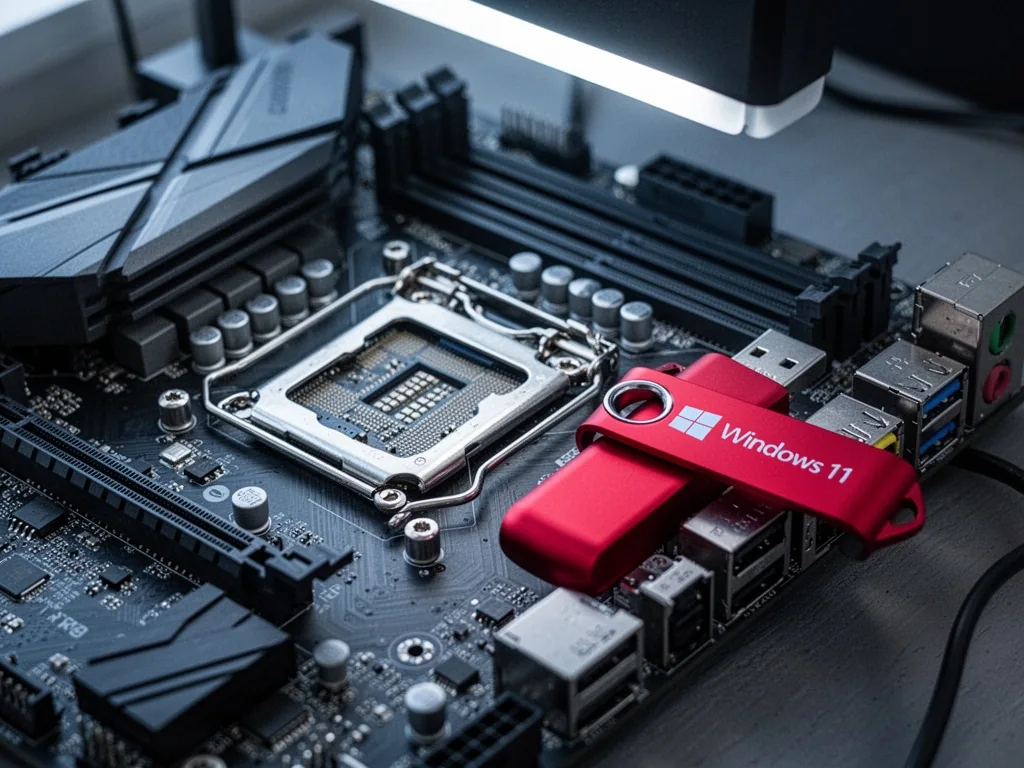
Microsofts offizielle Liste ist lang: Ein Prozessor mindestens der 8. Generation von Intel (oder AMD Ryzen 2000), TPM 2.0, Secure Boot, UEFI-Firmware und 4 GB Arbeitsspeicher. In der Praxis bremst hauptsächlich die Prozessoranforderung und die fehlende TPM-Funktion viele ältere Rechner aus. Die gute Nachricht: Die Installationsroutine prüft diese Punkte nur beim Setup. Überspringen Sie die Prüfung, läuft Windows 11 auch auf einem i5 der 7. Generation oder manchen AMD-Vorgängern.
TPM 2.0 steckt zwar in vielen PCs ab etwa 2016, oft aber im BIOS deaktiviert. Ein kurzer Blick ins UEFI (unter „Security“ oder „Trusted Computing“) kann das Problem lösen. Ein fehlender TPM-Chip lässt sich hingegen nur mit einem Bypass aushebeln. Gleiches gilt für Secure Boot: Solange Sie keine verschlüsselten Laufwerke betreiben, hängt sich Windows 11 daran nicht auf.
Die CPU-Bremse ist vor allem eine politische, keine technische. Benchmarks zeigen, dass selbst ein alter Core i5-6500 bei Office-Anwendungen kaum langsamer ist als ein aktueller Pentium. Erfahrungsberichte aus vielen Foren bestätigen das: Windows 11 läuft auf nicht gelisteten CPUs meist stabil, sofern die restliche Hardware mitspielt.
Schritt für Schritt: Windows 11 mit Rufus installieren
Rufus ist der einfachste Weg, die Hardware-Prüfung auszuhebeln. Das kostenlose Tool erstellt einen bootfähigen USB-Stick und modifiziert das Original-ISO von Microsoft so, dass TPM, Secure Boot und die CPU-Prüfung ignoriert werden. Wenn Sie schon einmal einen bootfähigen Stick für Linux erstellt haben, wird Ihnen Rufus vertraut vorkommen. Der Ablauf:
- Windows 11 ISO herunterladen. Laden Sie das offizielle Installationsabbild von Microsofts Download-Seite herunter. Achten Sie auf die korrekte Sprachversion.
- Rufus starten und Stick auswählen. Ein 8-GB-USB-Laufwerk genügt. Rufus erkennt das Laufwerk automatisch. Wählen Sie unter „Boot-Auswahl“ das heruntergeladene ISO aus.
- Partitionsschema und Zielsystem festlegen. Bei älteren Rechnern mit Legacy-BIOS wählen Sie „MBR“ und „BIOS (oder UEFI-CSM)“. Moderne UEFI-Systeme benötigen „GPT“ und „UEFI (ohne CSM)“.
- Erweiterte Optionen. Nachdem Sie auf „Start“ geklickt haben, öffnet Rufus ein Auswahlmenü. Hier entfernen Sie den Haken bei „4 GB+ RAM, Secure Boot und TPM 2.0 erforderlich“ und bei „Benutzerdaten nicht mit einem Microsoft-Konto verknüpfen“. Sie können auch die Online-Kontopflicht deaktivieren.
- Stick schreiben und davon booten. Rufus schreibt den Stick. Anschließend starten Sie den PC davon neu und installieren Windows 11 wie gewohnt. Die Prüfungen werden übersprungen, und die Installation läuft ohne weitere Rückfragen durch.
Während der Installation können Sie wie üblich Partitionen anpassen. Falls der alte PC noch ein MBR-Layout besitzt, wandelt Rufus das ISO so um, dass die Installation ohne UEFI-Nervositäten funktioniert. Nach etwa 30 Minuten, je nach USB-Geschwindigkeit und Festplatte, ist Windows 11 einsatzbereit.
Alternative Wege, die Hardware-Sperre zu knacken
Nicht jeder möchte ein Drittanbieter-Tool einsetzen. Windows 11 bringt selbst zwei Möglichkeiten mit, allerdings weniger komfortabel und nicht immer erfolgreich.
Registry-Bypass während des Setups. Starten Sie die Installation von einem nicht modifizierten Stick. Sobald die Meldung „Dieser PC kann Windows 11 nicht ausführen“ erscheint, drücken Sie Umschalt + F10. Es öffnet sich die Eingabeaufforderung. Tippen Sie regedit und bestätigen Sie mit Enter. Navigieren Sie zu HKEY_LOCAL_MACHINE\SYSTEM\Setup und erstellen Sie einen neuen Schlüssel namens LabConfig. Legen Sie darin drei DWORD-Werte an: BypassTPMCheck, BypassSecureBootCheck und BypassCPUCheck, jeweils mit dem Wert 1. Nach einem Neustart des Setups wird die Prüfung ignoriert. Der Nachteil: Bei jedem Windows-Update kann die Prüfung wieder aktiv werden, und die Registry-Änderung funktioniert nicht zuverlässig mit allen Builds.
Setup.exe über die Kommandozeile aufrufen. Ein Mounten des ISO und der Aufruf von setup.exe /product server gaukelt dem Installer eine Server-Edition vor, die weniger strenge Anforderungen hat. Die Methode klappte mit frühen Windows-11-Builds, ist mit aktuellen Versionen aber zunehmend unzuverlässig. Microsoft hat diesen Trick inzwischen erschwert. In den meisten Fällen ist Rufus der stabilere Weg.
Nach der Installation: Was Sie jetzt erwarten können
Sobald der Desktop erscheint, sieht alles normal aus. Ein paar Dinge laufen im Hintergrund aber anders.
Treiber. Windows Update installiert normalerweise alle nötigen Treiber. Gelegentlich fehlt aber der passende Chipsatztreiber oder die GPU-Unterstützung. Gerade ältere NVIDIA- oder AMD-Karten erhalten nur noch eingeschränkte Treiber. Wenn die Grafikkarte ruckelt, prüfen Sie auf der Herstellerseite, ob es einen Legacy-Treiber für Windows 10 gibt, der unter Windows 11 per Kompatibilitätsmodus läuft.
Updates. Microsoft hat sich vorbehalten, Sicherheitsupdates für nicht unterstützte Hardware einzuschränken. Bisher werden die meisten Systeme noch mit monatlichen Patches versorgt, eine Garantie gibt es aber nicht, und ein Wasserzeichen im Desktop erinnert daran. Die automatischen Updates sollten deshalb an bleiben, und ein Virenscanner von Drittanbietern wird auf Dauer zur Pflicht, weil Defender möglicherweise nicht alle Schutzfunktionen liefert. In der Praxis bedeutet das: Nach einem großen Feature-Update kann der Rechner kurz meckern, dass er die Anforderungen nicht erfüllt, und manchmal muss der Bypass erneut greifen, bevor das nächste Update sauber durchläuft.
Leistung. Im Alltag merken Sie kaum Unterschiede zu Windows 10, sofern eine SSD verbaut ist und der Arbeitsspeicher mindestens 8 GB beträgt. Bei nur 4 GB RAM und einer alten Festplatte wird Windows 11 zur Geduldsprobe. Ein Upgrade auf 8 GB RAM und eine günstige SATA-SSD holen mehr Geschwindigkeit heraus als jeder Prozessortausch, und kosten zusammen oft weniger als 40 Euro.
Nacharbeiten bei der Software. Wer nach der Installation gleich Office, Mail oder Zeiterfassung einrichten möchte, findet auf unserem Portal konkrete Hilfen. Falls Sie Ihre Arbeitszeit in Excel dokumentieren, hilft Ihnen unsere kostenlose Zeiterfassungs-Vorlage. Und wie Sie in Excel per Formel das Monat aus einem Datum auslesen, zeigen wir Ihnen in einem eigenen Beitrag.
Windows 11, Windows 10 oder Linux: der ehrliche Vergleich
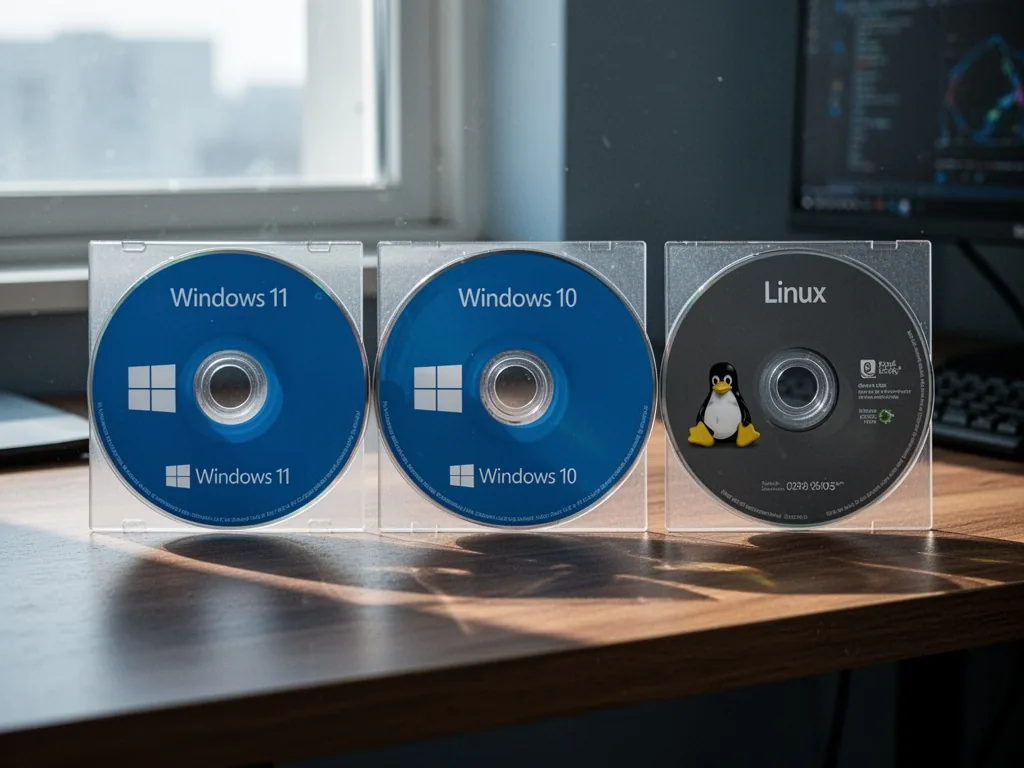
Für Rechner, die Windows 10 heute noch flüssig ausführen, stellt sich die Frage: Lohnt der Sprung auf Windows 11, oder droht mehr Frust als Nutzen? Und wann ist Linux die bessere Idee?
| Kriterium | Windows 10 | Windows 11 (inoffiziell) | Linux Mint / Ubuntu |
|---|---|---|---|
| Sicherheitsupdates | Ende Oktober 2025 | nicht garantiert | 5 Jahre LTS |
| Geschwindigkeit | gut, auf fast jeder Hardware | etwas höhere Systemlast | geringste Last, flüssig auch auf 4 GB RAM |
| Kompatibilität | nahezu jede Software | hohe, aber nicht absolute | Büro, Browser perfekt, Spiele eingeschränkt |
| Einrichtungsaufwand | niedrig | mittel (Bypass) | mittel (Installation, Einarbeitung) |
| Langzeitrisiko | steigend nach Supportende | unsichere Update-Versorgung | planbar und transparent |
Ein inoffizielles Windows 11 ist die taktische Lösung, wenn Sie auf eine bestimmte Windows-Anwendung angewiesen sind und der Rechner noch eine Weile durchhalten soll. Sobald Sicherheit und Verlässlichkeit zählen, fährt ein langzeitunterstütztes Linux besser. Wer keine spezifische Windows-Software braucht, sondern überwiegend im Browser arbeitet, ist mit Linux Mint oft sauberer bedient. Wie Sie Programme unter Linux installieren, ist kaum schwerer als unter Windows, und im Alltag sparen Sie sich das Kopfzerbrechen über Update-Sperren.
Ist der Rechner Baujahr 2012 oder älter, sollten Sie sich den Windows-11-Bypass ohnehin schenken. Die Leistungsreserven reichen nicht, um zwei Betriebssystemgenerationen zu überspringen. Investieren Sie in eine Linux-Distribution mit langer Unterstützung und einem schlanken Desktop wie Xfce. Der Rechner bekommt ein zweites Leben, ohne dass Sie jedes halbe Jahr bangen müssen, ob das nächste Update noch durchläuft.
Häufige Fragen
Kann ich Windows 11 jedes Mal ohne TPM 2.0 installieren?
Ja, mit Rufus oder einem dauerhaften Registry-Eintrag ist die Installation reproduzierbar. Allerdings muss der Bypass bei neuen Feature-Updates hin und wieder wiederholt werden. Bisher haben Anwender überwiegend positive Erfahrungen, es gibt aber keine Garantie von Microsoft.
Verliere ich meine Lizenz, wenn ich Windows 11 auf einem alten PC installiere?
Nein, wenn Sie zuvor eine gültige Windows-10-Lizenz auf demselben Rechner genutzt haben, wird diese automatisch übernommen. Das Verfahren unterscheidet sich nicht von einer offiziellen Installation. Auch ohne Microsoft-Konto bleibt die Aktivierung erhalten, sofern die Hardware-ID übereinstimmt.
Warum erscheint nach der Installation ein Wasserzeichen?
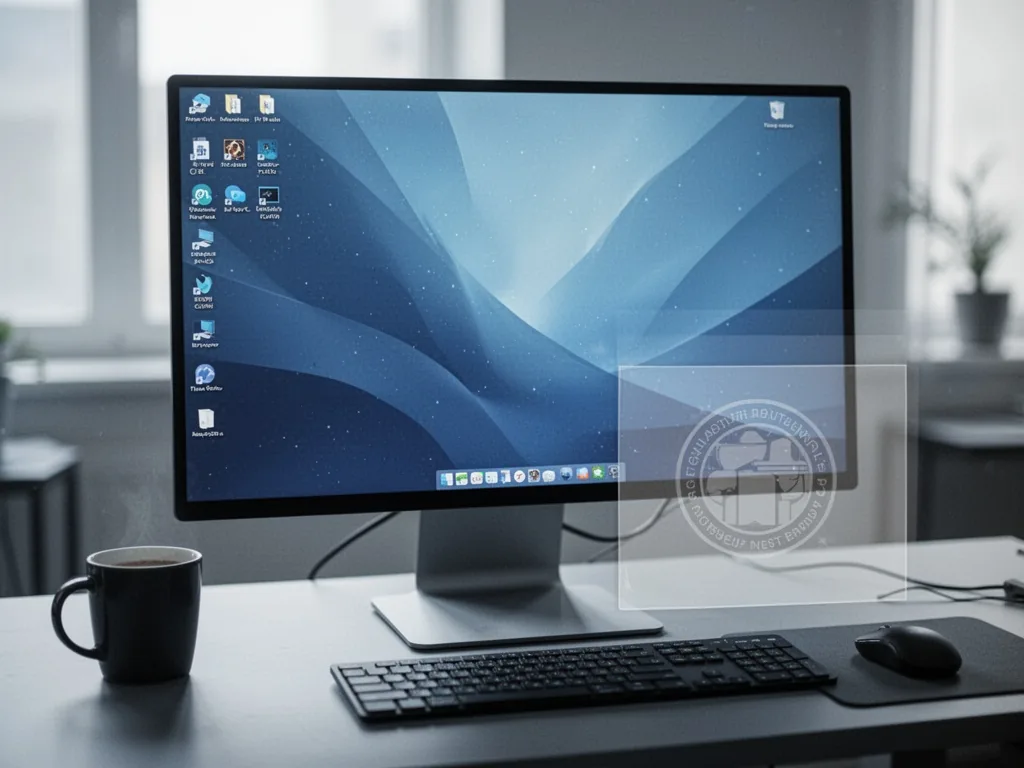
Microsoft blendet bei nicht unterstützten Systemen den Hinweis „Die Systemanforderungen werden nicht erfüllt“ ein. Das ist optisch lästig, schränkt aber die Nutzung nicht ein. Entfernen lässt es sich über einen weiteren Registry-Eingriff, den wir nicht empfehlen, da er bei Updates überschrieben werden kann.
Sollte ich für ein altes Notebook eher Cloudready oder Linux nehmen?
Cloudready (Chrome OS Flex) ist eine gute Alternative, wenn Sie ausschließlich im Web arbeiten und Google-Dienste nutzen. Für lokale Office-Arbeit oder ein gemischtes Setup sind Ubuntu oder Linux Mint flexibler und datenschutzfreundlicher. Beide laufen flüssiger als ein erzwungenes Windows 11 auf betagter Hardware.
Votre recommandation sur windows 11 auf alten pc installieren
Trois questions pour cibler la config / le produit fait pour votre usage.
Merci, voici notre conseil personnalisé sur windows 11 auf alten pc installieren.
D'après vos réponses, le mieux est de reprendre l'article ci-dessus en focalisant sur les passages qui parlent de votre situation : c'est là que se trouvent les recommandations les plus concrètes pour vous. Bonne lecture !